· RustDesk Team · 指南 · 13 分鐘閱讀
RustDesk for Linux:開源遠端桌面軟體
在 Linux 上安裝並執行 RustDesk:.deb、.rpm、Flatpak 與 AppImage 安裝包、X11 與 Wayland 的差異、無頭與無人值守存取,以及自行架設伺服器。
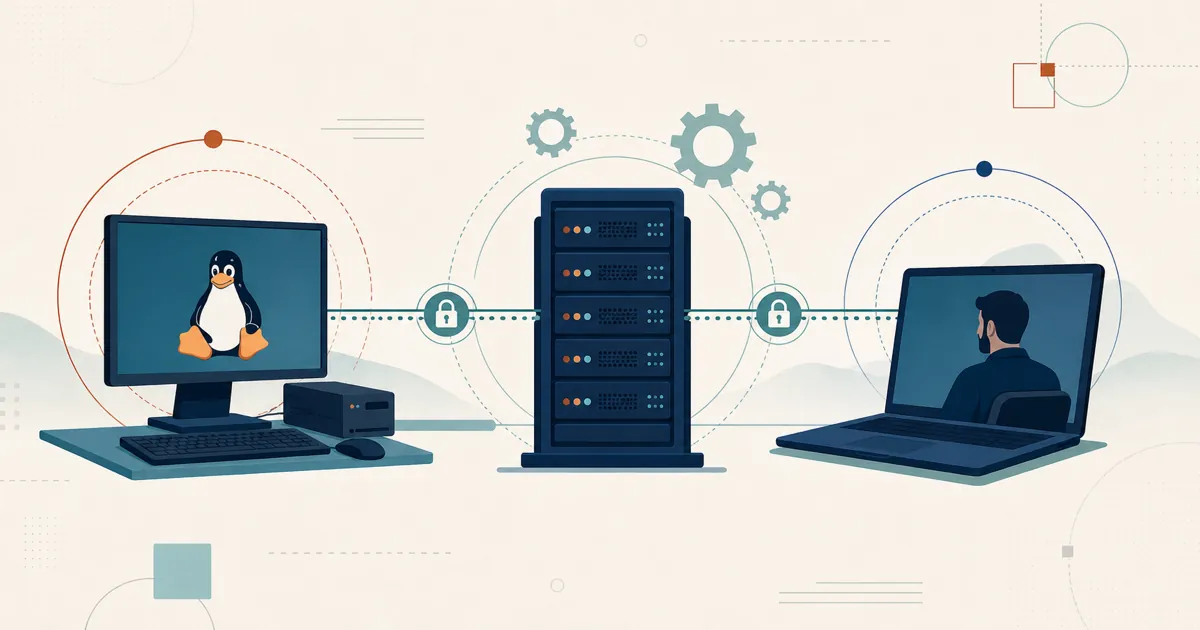
Linux 使用者向來沒有太多優質的遠端桌面工具可以選擇,市面上現有的產品不是閉源商用軟體,就是老舊的 VNC 系統。RustDesk 走的是不同的路線:它是採用 AGPL 授權的開源遠端桌面用戶端,能在所有主流發行版上原生執行,而且你可以將它連接到自己架設的伺服器。原始碼可受公開審查、原生 Linux 用戶端,再加上可自行架設的基礎架構——這樣的組合,正是當有人詢問「適用於 Linux 的開源遠端桌面工具」時,RustDesk 經常成為首選答案的原因。
本指南將說明如何安裝 RustDesk、幾乎所有人都會碰到的關鍵問題(X11 與 Wayland 的差異)、如何設定無人值守與無頭(headless)存取,以及伺服器在整個架構中扮演的角色。
在 Linux 上安裝 RustDesk
RustDesk 為每一種常見的 Linux 封裝格式都提供了安裝包,因此你幾乎不需要自行編譯原始碼。請前往 GitHub 上的 RustDesk 版本頁面,或參考 Linux 安裝文件,取得目前的版本,並選擇符合你所用發行版的安裝格式。
| 格式 | 最適合 | 是否自動啟動服務? | 備註 |
|---|---|---|---|
.deb | Debian、Ubuntu、Linux Mint | 是(systemd) | sudo apt install ./rustdesk-*.deb |
.rpm | Fedora、RHEL/CentOS、openSUSE | 是(systemd) | sudo dnf install ./rustdesk-*.rpm |
| Flatpak | 任何發行版,沙盒環境 | 否 | flatpak install flathub com.rustdesk.RustDesk(Flathub) |
| AppImage | 任何發行版,可攜式 | 否 | 較新版本的 Ubuntu 可能需要 libfuse2;先執行 chmod +x 再執行 |
| AUR | Arch、Manjaro | 依套件而定 | 由社群維護(rustdesk-bin、rustdesk-appimage) |
如果你希望 RustDesk 能以背景服務的方式執行,並在重新開機後依然存在,.deb 與 .rpm 安裝包是最佳選擇——兩者都會自動註冊並啟動 systemd 單元。Flatpak(Flathub 上的 com.rustdesk.RustDesk)則是沙盒化的建置版本,方便桌面使用,但預設不會安裝系統服務。若你所用的發行版沒有 RustDesk 直接提供的安裝包,建議優先選擇 Flatpak——因為它內建自己的執行環境,相容性通常最廣。AppImage 則是可攜式的單一檔案替代方案,但實務上相容性較不穩定(例如在較新版本的 Ubuntu 上可能需要 libfuse2)。
實務上,RustDesk 廣泛用於 Ubuntu、Debian、Fedora、RHEL/CentOS、openSUSE、Arch 與 NixOS 等發行版,並提供 x86_64、ARM64(aarch64)與 ARM32(ARMv7) 架構的建置版本——因此不論是標準 PC,還是 ARM 開發板或伺服器,都能執行 RustDesk。
X11 與 Wayland:真正需要注意的重點
這是在 Linux 上使用 RustDesk 時最重要的一個觀念,因為它決定了遠端控制是「馬上就能用」,還是需要先做一點小設定調整。
X11(Xorg):最直接的擷取路徑,前提是你的發行版仍有提供。 在 X11 環境下,RustDesk 會直接讀取畫面緩衝區(framebuffer)並直接注入輸入事件,因此畫面擷取與滑鼠/鍵盤控制都相當直接,螢幕變動也能動態偵測。許多顯示管理員(display manager)在登入畫面的齒輪選單中,仍可選擇「Xorg」/「X11」。不過要注意,有不少發行版正逐漸轉向純 Wayland,並淘汰 X11 工作階段——因此請把 X11 視為「剛好可用時的便利選項」,而不要把整個部署方案建立在它之上。
Wayland:可以說是所有遠端桌面工具中支援度最完整的。 RustDesk 從 1.2.0 版起就開始支援 Wayland,而且持續在擴充相關功能。由於 Wayland 合成器(compositor)不允許直接存取畫面緩衝區,RustDesk 會透過 xdg-desktop-portal 服務與 PipeWire 擷取畫面,並透過核心的 uinput 模組注入輸入事件。這樣的設計會帶來兩個後果,而且這是 Wayland 架構本身的特性——所有 Wayland 螢幕分享工具都會遇到,並非 RustDesk 獨有:
- 每次連線都需要同意。 系統的入口(portal)會跳出同意對話框,要求你選擇要分享哪個顯示畫面。這是 Wayland 刻意設計的安全機制,而不是 RustDesk 的錯誤——背景應用程式不能悄悄地開始錄製你的畫面。Portal v4 以上版本支援「還原權杖」(restore token),因此不會每次都要求你重新確認,但第一次分享時仍需要你在畫面上點擊確認。
- 僅限已登入的工作階段。 Wayland 擷取功能綁定在已登入的圖形工作階段上。目前尚不支援擷取 Wayland 的登入畫面(login greeter),這項功能仍在積極開發中(PR #15420)。若你現在就需要在登入前存取畫面,請使用下方的無頭/虛擬顯示器設定,或是在仍提供 X11 工作階段的發行版上改用 X11。
Wayland 支援仍在持續進步——例如 RustDesk 1.4.3 版(2025 年 10 月)就為 Wayland 新增了多螢幕分享功能。但如果你連線到 Wayland 主機後畫面卻是黑的,幾乎都是因為 portal/PipeWire 這條路徑沒有被正確滿足所致。我們另外撰寫的專文《RustDesk 已連線但仍在等待影像》,就詳細說明了 Wayland 黑畫面的情況。
Linux 上的無人值守存取
無人值守存取(unattended access)指的是連線到一台前面沒有人操作的機器——這是遠端技術支援最常見的情境。在 Linux 上,設定步驟如下:
- 透過
.deb或.rpm安裝,讓 systemd 服務自動註冊,或是在應用程式中點選啟用服務(Enable Service)。 - 在 RustDesk 的連線設定中,設定一組高強度的永久密碼,並建議同時啟用雙重驗證。
- 若需要在使用者登入前,或跨越不同使用者登入時存取畫面,請使用下方的無頭虛擬顯示器設定(前面提到的 Wayland 登入畫面擷取限制,在此同樣適用)。
有一個 Wayland 的現實狀況需要事先規劃:在還在開發中的無人值守支援功能正式推出之前,前面 Wayland 小節提到的「需要同意」的入口機制,會讓完全無人值守的畫面擷取比在 X11 上更困難——因此,對於完全無人看管的機器,請預先規劃採用無頭虛擬顯示器設定。
無頭 Linux:沒有螢幕的伺服器
一個非常常見的 Linux 使用情境,是一台完全沒有接顯示器的主機——例如家用伺服器、實驗室機器或虛擬機(VM)。在這種情況下,問題並不出在 RustDesk 身上,而是出在繪圖堆疊:只要沒有接上顯示器,X 或 Wayland 就完全不會配置畫面緩衝區,因此根本沒有畫面可以擷取,你看到的就會是黑畫面。
以下三種方式,可以讓系統有畫面可以渲染:
- 假接頭(dummy plug)——一種便宜的實體 HDMI/DisplayPort「無頭」轉接器,能讓顯示卡誤以為已經接上了顯示器。
- 虛擬顯示器驅動程式——在 X11 上可使用
xserver-xorg-video-dummy,或是採用像 VKMS 這類核心層級的方案。 - RustDesk 內建的無頭模式(選用)——可透過
sudo rustdesk --option allow-linux-headless Y啟用。根據 Headless Linux 支援 Wiki 的說明,此功能預設為停用,主要在搭載 GNOME 的 Ubuntu 上測試,並需要xserver-xorg-video-dummy與lightdm等套件。你可以用sudo rustdesk --get-id取得該主機的 ID,並用sudo rustdesk --password <password>設定密碼。
無頭模式目前仍不夠成熟,細節上還有不少粗糙之處,比較適合視為「小心使用即可運作」,而非開箱即用的完整方案。
在 Linux 上自行架設 RustDesk 伺服器
以上談的都是 用戶端。RustDesk 在 Linux 上的另一半故事,是它的伺服器——也就是 hbbs ID/集合(rendezvous)服務與 hbbr 中繼服務——本身就是原生的 Linux 應用程式,Linux 可說是它最自然的執行環境。這也代表你可以把連線協商與中繼流量,都留在自己擁有的基礎架構上,而不必經由廠商的雲端服務轉送。
你有兩種選擇。免費、開源的**社群版伺服器(community server)**可以無限期免費執行,涵蓋核心的連線與中繼功能。RustDesk Server Pro 則額外提供自架的網頁管理主控台、裝置群組、共用通訊錄、可自訂品牌的用戶端產生器,以及 LDAP/Active Directory 與 OIDC 單一登入(SSO)。你也不是非用 Docker 不可——若想以一般 VM 或裸機方式安裝,可參考不使用 Docker 執行 Server Pro。如果你正在為大規模部署評估硬體規格,請在投入前,根據你實際的同時連線數與中繼流量特性來規劃容量。
關於自行架設,有一點值得說明:無論是免費的社群版伺服器,還是 Server Pro,執行、修補與資安維護的責任都在你自己手上。硬體需求不高,而且一旦設定完成,後續維護的負擔也很輕——如果遇到問題,RustDesk 的支援團隊也能協助處理。這種「掌控權在自己手上」正是自架的核心價值所在。(另外,Server Pro 的授權仍需要對外連線至 rustdesk.com,才能完成啟用並維持授權有效。)
開始使用
安裝適合你所用發行版的安裝包,設定一組永久密碼以啟用無人值守存取;如果你來到這裡是為了資料主權(data sovereignty)的考量,不妨直接架設免費的社群版伺服器。想了解目前的方案詳情,請以 rustdesk.com/pricing 的資訊為準;若想進一步了解 Server Pro,可以聯絡 [email protected]。想先看看實際運作效果嗎?歡迎參考實際體驗 RustDesk。
Frequently asked questions
RustDesk 支援 Wayland 嗎?
支援——在所有遠端桌面工具中,RustDesk 對 Wayland 的支援可說是數一數二完整,包括 1.4.3 版新增的多螢幕分享功能。在 Wayland 環境下,RustDesk 會透過 PipeWire 與 XDG 桌面入口(desktop portal)擷取畫面,系統會跳出同意對話框,讓你選擇要分享的顯示畫面——多數情況下這個選擇會被記住,之後不會再次詢問——而且此功能僅在目前已登入的工作階段中運作。這個「需要同意」的步驟,是 Wayland 的安全性設計,所有螢幕分享應用程式都是如此,並非 RustDesk 獨有。若是登入前存取,或需要完全無人值守的機器,目前建議使用無頭虛擬顯示器設定(或是在仍提供 X11 工作階段的發行版上改用 X11,因為有不少發行版正逐步轉為純 Wayland);完整的無人值守 Wayland 擷取功能仍在積極開發中(詳見 github.com/rustdesk/rustdesk/pull/15420)。
我在 Linux 上應該安裝哪一種安裝包?
在 Debian、Ubuntu 與 Linux Mint 上使用 .deb;在 Fedora、RHEL 與 openSUSE 上使用 .rpm;如果想要沙盒化、相容性較廣的版本,可使用 Flathub 上的 Flatpak;若需要單一檔案的可攜式備援方案,則可選擇 AppImage。.deb 與 .rpm 安裝包會自動註冊並啟動 systemd 服務,讓 RustDesk 在重新開機後依然存在;Flatpak 與 AppImage 預設則不會這麼做。
為什麼我的無頭 Linux 主機畫面是黑的?
只要沒有接上顯示器,X 或 Wayland 就不會配置畫面緩衝區,因此 RustDesk 沒有任何畫面可以擷取,檢視端就會顯示黑畫面或「等待影像」畫面。你可以接上假的 HDMI/DisplayPort 接頭,設定像 xserver-xorg-video-dummy 或 VKMS 這類虛擬顯示器,或是啟用 RustDesk 內建的 Linux 無頭模式(選用),讓系統自動為你建立虛擬顯示器。
我可以在 Linux 上自行架設 RustDesk 伺服器嗎?
可以。RustDesk 伺服器(包含 hbbs ID/集合處理程序與 hbbr 中繼處理程序)是為 Linux 打造的,也是最標準的執行方式。免費開源的社群版伺服器可以無限期免費執行,而 Server Pro 則在此基礎上額外提供網頁管理主控台、裝置群組與自訂用戶端產生器等功能。兩者都能安裝在一般的 Linux VM 或裸機主機上。