· RustDesk Team · أدلة · 7 دقائق للقراءة
RustDesk لنظام Linux: سطح المكتب البعيد مفتوح المصدر
ثبّت RustDesk وشغّله على Linux: حزم .deb و.rpm وFlatpak وAppImage، الفرق بين X11 وWayland، الوصول بلا رأس (headless) والوصول غير المراقَب، واستضافة الخادم ذاتيًا.
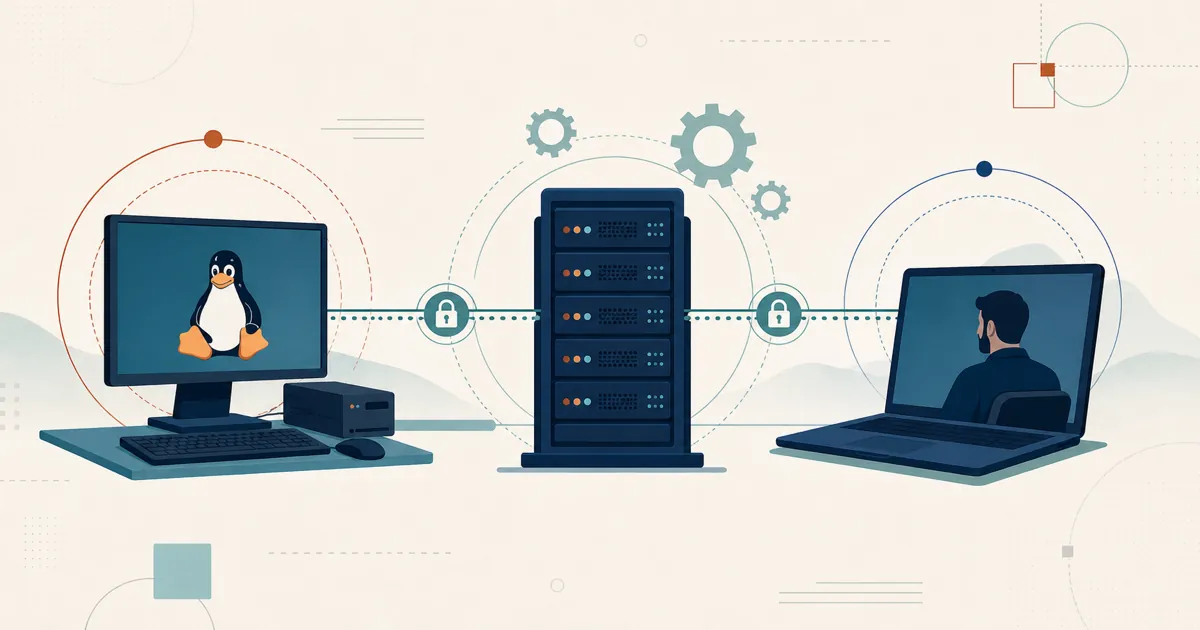
لم يحظَ مستخدمو Linux يومًا بخيارات وفيرة من أدوات سطح المكتب البعيد الجيدة، فالأدوات المتاحة غالبًا ما تكون إما منتجات تجارية مغلقة المصدر أو حزم VNC قديمة الطراز. أما RustDesk فيحتل موقعًا مختلفًا: فهو برنامج سطح مكتب بعيد مفتوح المصدر مرخّص بموجب AGPL، يعمل بشكل أصلي على جميع التوزيعات الرئيسية، ويمكنك توجيهه للعمل مع خادم تستضيفه بنفسك. هذا المزيج — كود قابل للتدقيق، وعميل Linux أصلي، وبنية تحتية قابلة للاستضافة الذاتية — هو ما جعل RustDesk أحد أبرز الإجابات التي يلجأ إليها من يبحث عن سطح مكتب بعيد مفتوح المصدر لنظام Linux.
يتناول هذا الدليل طريقة تثبيت RustDesk، والنقطة الوحيدة التي تُربك الجميع عادة (الفرق بين X11 وWayland)، وكيفية تفعيل الوصول غير المراقَب والوصول بلا رأس، وموقع الخادم من هذه الصورة.
تثبيت RustDesk على Linux
يوفر RustDesk حزمًا لكل صيغ التحزيم الشائعة على Linux، لذا نادرًا ما تحتاج إلى البناء من المصدر. احصل على أحدث إصدار من صفحة إصدارات RustDesk على GitHub أو من وثائق التثبيت على Linux، واختر الصيغة التي تناسب توزيعتك.
| الصيغة | الأنسب لـ | هل تُشغّل خدمة تلقائيًا؟ | ملاحظات |
|---|---|---|---|
.deb | Debian وUbuntu وLinux Mint | نعم (systemd) | sudo apt install ./rustdesk-*.deb |
.rpm | Fedora وRHEL/CentOS وopenSUSE | نعم (systemd) | sudo dnf install ./rustdesk-*.rpm |
| Flatpak | أي توزيعة، بمعزل (sandboxed) | لا | flatpak install flathub com.rustdesk.RustDesk (Flathub) |
| AppImage | أي توزيعة، محمول | لا | قد يحتاج إلى libfuse2 على إصدارات Ubuntu الحديثة؛ نفّذ chmod +x ثم شغّله |
| AUR | Arch وManjaro | حسب الحزمة | يصونها المجتمع (rustdesk-bin، rustdesk-appimage) |
حزمتا .deb و.rpm هما الخياران الأمثل إذا كنت تريد تشغيل RustDesk كخدمة تعمل في الخلفية وتستمر بعد إعادة التشغيل — إذ تقوم كلتاهما بتسجيل وحدة systemd وتشغيلها تلقائيًا. أما Flatpak (com.rustdesk.RustDesk على Flathub) فهو نسخة معزولة مريحة للاستخدام على سطح المكتب، لكنه لا يثبّت خدمة نظام افتراضيًا. وإذا كانت توزيعتك غير مدعومة مباشرة بحزمة من RustDesk، فاختر Flatpak أولًا — فلأنه يتضمن بيئة تشغيله الخاصة، يميل إلى أن يكون الأوسع توافقًا. أما AppImage فهو بديل محمول بملف واحد، إلا أن توافقه في الواقع العملي أقل انتظامًا (فقد يحتاج مثلًا إلى libfuse2 على إصدارات Ubuntu الحديثة).
من الناحية العملية، يُستخدَم RustDesk على نطاق واسع في Ubuntu وDebian وFedora وRHEL/CentOS وopenSUSE وArch وNixOS، مع إصدارات لمعماريات x86_64 وARM64 (aarch64) وARM32 (ARMv7) — أي أنه يعمل على لوحات ARM والخوادم تمامًا كما يعمل على أجهزة الحاسوب العادية.
X11 مقابل Wayland: الجزء الذي يهمّك فعلًا
هذه هي أهم نقطة يجب فهمها بخصوص RustDesk على Linux، لأنها تحدد ما إذا كان التحكم عن بُعد سيعمل فورًا من دون أي تدخل، أم سيحتاج أولًا إلى تعديل بسيط واحد في الإعداد.
X11 (Xorg): المسار الأكثر مباشرة للالتقاط، حيثما لا تزال توزيعتك توفره. بموجب X11، يقرأ RustDesk ذاكرة الإطار مباشرة ويحقن إدخال الفأرة ولوحة المفاتيح مباشرة أيضًا، ما يجعل الالتقاط والتحكم بالفأرة ولوحة المفاتيح مباشرين قدر الإمكان، مع اكتشاف تغييرات الشاشة ديناميكيًا. لا تزال العديد من مدراء العرض (display managers) تتيح لك اختيار “Xorg”/“X11” من قائمة الإعدادات عند تسجيل الدخول. لكن ضع في الحسبان أن عدة توزيعات تتجه إلى الاعتماد على Wayland حصرًا وتُلغي جلسة X11 تدريجيًا — لذا تعامل مع X11 كخيار مريح حيثما كان متاحًا بالصدفة، لا كأساس تبني عليه خطة نشر أجهزتك.
Wayland: يمكن القول إن RustDesk يمتلك أقوى دعم لـ Wayland بين جميع أدوات سطح المكتب البعيد. يدعم RustDesk بروتوكول Wayland منذ الإصدار 1.2.0، وما زال يوسّع هذا الدعم باستمرار. ولأن مُركِّبات (compositors) Wayland لا تسمح بالوصول المباشر إلى ذاكرة الإطار، يلتقط RustDesk الشاشة عبر خدمة xdg-desktop-portal ومكتبة PipeWire، ويحقن الإدخال عبر وحدة نواة النظام uinput. وينتج عن تصميم Wayland نفسه أمران يسريان على كل أدوات مشاركة الشاشة على Wayland، وليس RustDesk فقط:
- موافقة عند كل اتصال. تعرض البوابة (portal) مربع حوار يطلب منك اختيار الشاشة المراد مشاركتها. هذه ميزة أمنية مقصودة في تصميم Wayland، وليست خللًا في RustDesk — فلا يمكن لتطبيق يعمل في الخلفية أن يبدأ تسجيل شاشتك خلسةً. تدعم الإصدارات 4 وما بعدها من البوابة ما يُعرف بـ”رمز الاستعادة” (restore token) بحيث لا يُطلب منك التأكيد في كل مرة، لكن أول عملية مشاركة تتطلب نقرة على الشاشة.
- الجلسة النشطة فقط. الالتقاط على Wayland مرتبط بالجلسة الرسومية التي جرى تسجيل الدخول إليها. التقاط شاشة الترحيب (greeter) الخاصة بتسجيل الدخول على Wayland غير مدعوم حتى الآن — وهو قيد التطوير النشط (طلب السحب رقم 15420). للوصول قبل تسجيل الدخول حاليًا، استخدم إعداد الشاشة الافتراضية بلا رأس أدناه، أو جلسة X11 على التوزيعات التي لا تزال توفرها.
يستمر دعم Wayland في التحسّن — فعلى سبيل المثال، أضاف الإصدار RustDesk 1.4.3 (أكتوبر 2025) دعم مشاركة الشاشات المتعددة على Wayland. لكن إذا اتصلت وظهرت لك شاشة سوداء على جهاز يعمل بـ Wayland، فالسبب في الغالب هو عدم اكتمال مسار البوابة وPipeWire. مقالنا المخصص بعنوان RustDesk متصل لكنه بانتظار الصورة يشرح تحديدًا حالة الشاشة السوداء على Wayland.
الوصول غير المراقَب على Linux
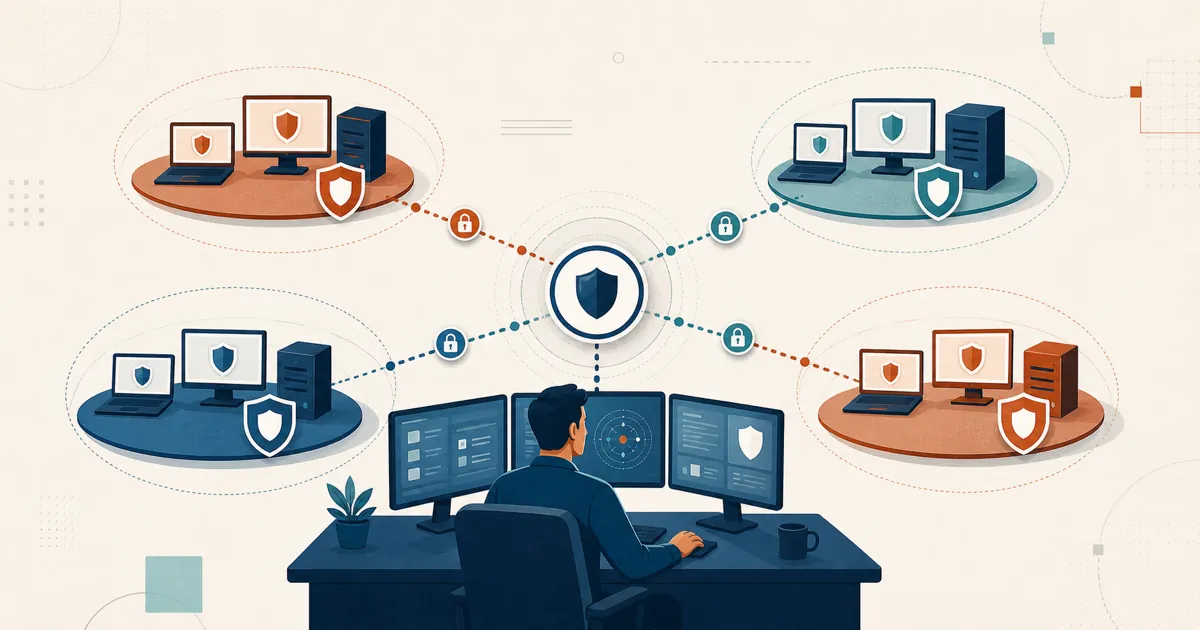
يعني الوصول غير المراقَب الاتصال بجهاز لا يوجد أمامه أحد — وهو السيناريو الكلاسيكي للدعم عن بُعد. على Linux، تتلخص الخطوات في:
- ثبّت RustDesk عبر حزمة
.debأو.rpmكي يُسجَّل خدمة systemd، أو انقر على Enable Service (تفعيل الخدمة) داخل التطبيق. - في RustDesk، عيّن كلمة مرور دائمة قوية ضمن إعدادات الاتصال (ويُفضَّل أيضًا تفعيل المصادقة الثنائية).
- للوصول قبل تسجيل الدخول أو عبر جلسات مستخدمين متعددة، استخدم إعداد الشاشة الافتراضية بلا رأس أدناه (وتنطبق هنا الفجوة الخاصة بشاشة ترحيب Wayland المذكورة أعلاه).
من حقائق Wayland التي ينبغي التخطيط لها: نظام البوابة القائم على الموافقة، والمذكور في قسم Wayland أعلاه، يجعل الالتقاط غير المراقَب بالكامل أصعب مقارنةً بـ X11، إلى أن يصدر دعم الوصول غير المراقَب الجاري تطويره حاليًا. لذا خطّط لاستخدام إعداد الشاشة الافتراضية بلا رأس للأجهزة التي تُدار من دون تدخل بشري.
Linux بلا رأس: الخوادم التي لا تملك شاشة
من الحالات الشائعة جدًا على Linux وجود جهاز لا تتصل به أي شاشة إطلاقًا — كخادم منزلي، أو جهاز مختبر، أو جهاز افتراضي (VM). والمشكلة هنا ليست في RustDesk، بل في مكدّس الرسومات (graphics stack): فمن دون شاشة موصولة، لا يقوم X ولا Wayland بتخصيص ذاكرة إطار على الإطلاق، وبالتالي لا توجد فعليًا أي صورة لالتقاطها، فتظهر لك شاشة سوداء.
توجد ثلاث طرق لمنحه شيئًا يمكن عرضه:
- قابس وهمي (dummy plug) — جهاز HDMI/DisplayPort فعلي رخيص الثمن مخصص للتشغيل بلا رأس، يجعل بطاقة الرسومات (GPU) تعتقد أن هناك شاشة متصلة.
- مشغّل شاشة افتراضية — مثل
xserver-xorg-video-dummyعلى X11، أو خيار على مستوى النواة (kernel) مثل VKMS. - وضع RustDesk الاختياري للعمل بلا رأس — فعّله باستخدام الأمر
sudo rustdesk --option allow-linux-headless Y. وبحسب صفحة ويكي دعم Linux بلا رأس، فإن هذا الوضع معطَّل افتراضيًا، وقد جرى اختباره بشكل أساسي على Ubuntu مع GNOME، ويتطلب حزمًا مثلxserver-xorg-video-dummyوlightdm. يمكنك جلب معرّف الجهاز (ID) باستخدامsudo rustdesk --get-id، وتعيين كلمة مرور باستخدامsudo rustdesk --password <password>.
لا يزال الوضع بلا رأس غير مكتمل الصقل في بعض التفاصيل، لذا تعامل معه على أنه يعمل، لكن بحذر، لا كحل جاهز بالكامل.
استضافة خادم RustDesk ذاتيًا على Linux
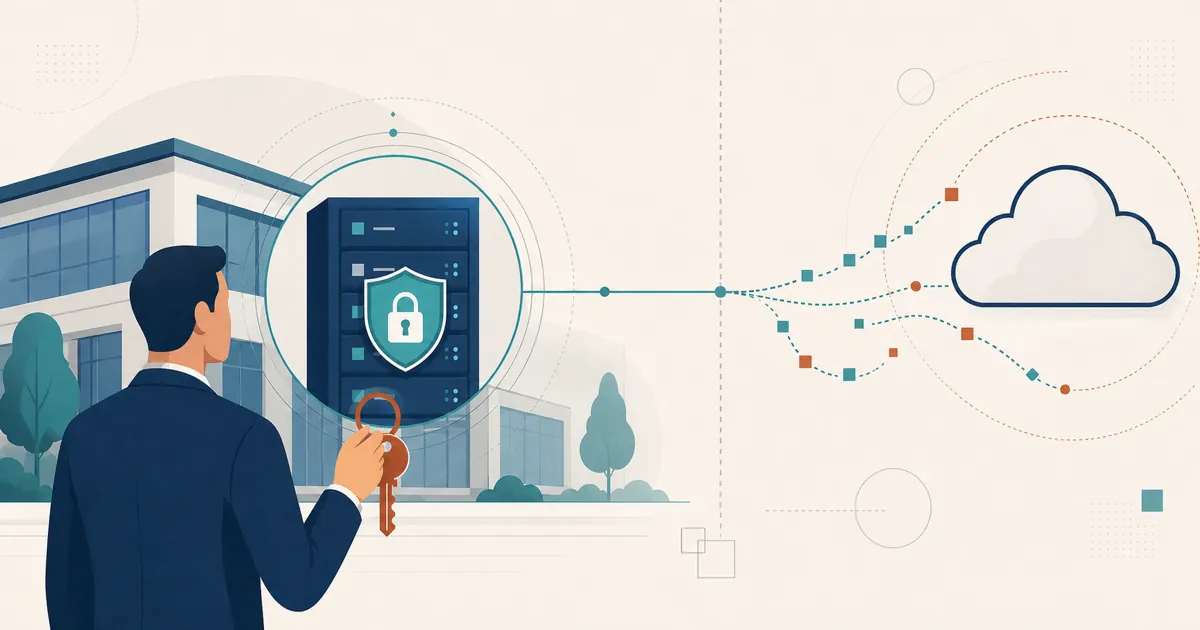
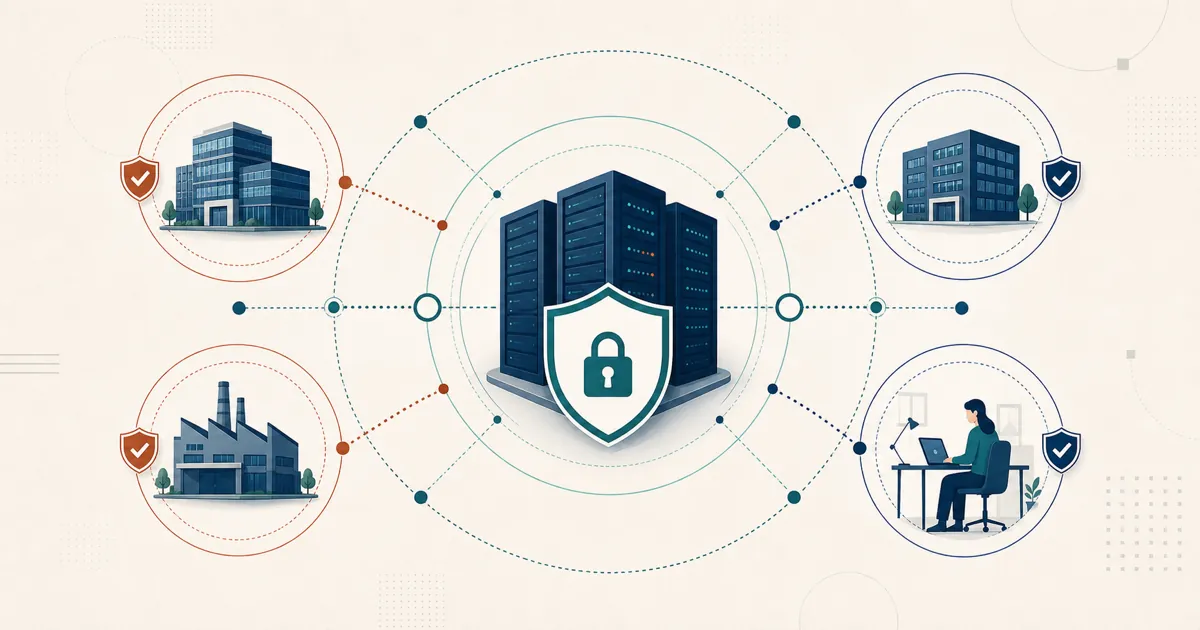
كل ما سبق يتعلق بجانب العميل. أما الجانب الآخر من قصة RustDesk مع Linux فهو أن الخادم — أي خدمة hbbs لتعريف الهوية والربط، وخدمة الترحيل hbbr — هو تطبيق أصلي لنظام Linux، الذي يُعد بيئته الطبيعية. وهذا ما يتيح لك إبقاء وساطة الجلسات وحركة المرور المُرحَّلة على بنية تحتية تملكها أنت، بدلًا من تمريرها عبر سحابة أحد المزوّدين.
أمامك خياران. خادم المجتمع المجاني ومفتوح المصدر يعمل إلى أجل غير مسمى دون أي تكلفة، ويغطي وظيفة الاتصال والترحيل الأساسية. أما RustDesk Server Pro فيضيف وحدة تحكم ويب ذاتية الاستضافة، ومجموعات أجهزة، ودفتر عناوين مشترك، ومولّد عميل بعلامة تجارية مخصصة، إضافةً إلى تسجيل الدخول الموحد عبر LDAP/Active Directory وOIDC. كما أنك لست مُلزَمًا باستخدام Docker أيضًا — راجع مقال تشغيل Server Pro من دون Docker للاطلاع على التثبيت على جهاز افتراضي عادي أو خادم فعلي. وإذا كنت بصدد تحديد حجم العتاد المناسب لأسطول كبير من الأجهزة، فخطّط للسعة بناءً على ملف التزامن والترحيل الفعلي لديك قبل أن تلتزم.
ملاحظة بخصوص الاستضافة الذاتية: خادم المجتمع المجاني وServer Pro كلاهما ملك لك أنت لتشغيله وتحديثه وتأمينه. متطلبات العتاد منخفضة، وبعد إتمام الإعداد يكون عبء الصيانة خفيفًا — ويمكن لدعم RustDesk مساعدتك إذا طرأ أي سؤال. وهذه الملكية الكاملة هي بيت القصيد أصلًا. (يحتاج ترخيص Server Pro أيضًا إلى مسار اتصال صادر نحو rustdesk.com من أجل التفعيل والبقاء مرخّصًا.)
للبدء
ثبّت الحزمة المناسبة لتوزيعتك، وعيّن كلمة مرور دائمة للوصول غير المراقَب، وإذا كانت سيادة البيانات هي سبب اهتمامك بهذا الموضوع، فأنشئ خادم المجتمع المجاني. للاطلاع على تفاصيل الخطط الحالية، تُعد صفحة rustdesk.com/pricing المرجع الرسمي، ويمكنك التواصل عبر [email protected] لمناقشة Server Pro. أتريد أن تراه يعمل أولًا؟ شاهد RustDesk وهو يعمل.
Frequently asked questions
هل يعمل RustDesk على Wayland؟
نعم — يتمتع RustDesk بواحد من أقوى مستويات دعم Wayland بين جميع أدوات سطح المكتب البعيد، بما في ذلك مشاركة الشاشات المتعددة التي أُضيفت في الإصدار 1.4.3. على Wayland، يلتقط RustDesk الشاشة عبر PipeWire وبوابة سطح المكتب XDG، والتي تعرض مربع حوار للموافقة يطلب منك اختيار الشاشة المطلوبة — وفي معظم الحالات يُحفظ الاختيار فلا يُطلب منك تكراره — ويعمل الالتقاط ضمن الجلسة الرسومية النشطة المسجَّل الدخول إليها. خطوة الموافقة هذه هي جزء من تصميم Wayland الأمني، تشترك فيها كل تطبيقات مشاركة الشاشة وليس RustDesk وحده. أما بالنسبة إلى الأجهزة التي تحتاج إلى وصول قبل تسجيل الدخول أو وصول غير مراقَب بالكامل، فاستخدم حاليًا إعداد الشاشة الافتراضية بلا رأس (أو جلسة X11 إن كانت التوزيعة لا تزال توفرها، إذ إن عدة توزيعات تتجه إلى الاعتماد على Wayland حصرًا)؛ أما الالتقاط الكامل غير المراقَب على Wayland فهو قيد التطوير النشط (راجع github.com/rustdesk/rustdesk/pull/15420).
ما الحزمة التي يجب تثبيتها على Linux؟
استخدم حزمة .deb على Debian وUbuntu وLinux Mint، وحزمة .rpm على Fedora وRHEL وopenSUSE، أو Flatpak من Flathub للحصول على نسخة معزولة (sandboxed) وواسعة التوافق، أو ملف AppImage المحمول كخيار احتياطي بملف واحد. تقوم حزمتا .deb و.rpm بتسجيل خدمة systemd وتشغيلها تلقائيًا بحيث يستمر عمل RustDesk بعد إعادة التشغيل؛ أما Flatpak وAppImage فلا يفعلان ذلك افتراضيًا.
لماذا يظهر جهاز Linux بلا رأس (headless) الخاص بي شاشة سوداء؟
عندما لا تكون هناك أي شاشة متصلة بالجهاز، لا يقوم X ولا Wayland بتخصيص ذاكرة إطار (framebuffer)، وبالتالي لا يكون هناك ما يلتقطه RustDesk، فتظهر لدى الطرف المشاهِد شاشة سوداء أو شاشة بانتظار الصورة. وصّل قابسًا وهميًا من نوع HDMI أو DisplayPort، أو اضبط شاشة افتراضية باستخدام برنامج مثل xserver-xorg-video-dummy أو VKMS، أو فعّل وضع RustDesk الاختياري للعمل بلا رأس على Linux ليُنشأ لك شاشة افتراضية تلقائيًا.
هل يمكنني استضافة خادم RustDesk ذاتيًا على Linux؟
نعم. خادم RustDesk (عمليتا hbbs لتعريف الهوية والربط (ID/rendezvous) وhbbr للترحيل (relay)) مصمم لنظام Linux، وهو الأسلوب المعتاد لتشغيله. يعمل خادم المجتمع المجاني ومفتوح المصدر إلى أجل غير مسمى دون أي تكلفة، بينما تضيف نسخة Server Pro وحدة تحكم ويب، ومجموعات أجهزة، ومولّد عميل مخصص العلامة التجارية. ويمكن تثبيت كلتا النسختين على جهاز افتراضي (VM) عادي يعمل بنظام Linux أو على خادم فعلي (bare-metal).