· RustDesk Team · أدلة · 6 دقائق للقراءة
التحكم عن بُعد بأجهزة Android وiOS عبر RustDesk: ما الذي يعمل فعليًا
كيف يتحكم RustDesk عن بُعد بهواتف Android، وكيف يحوّل أجهزة iPhone وiPad إلى أدوات تحكم، ولماذا لا يستطيع أي مزود التحكم عن بُعد بنظام iOS.
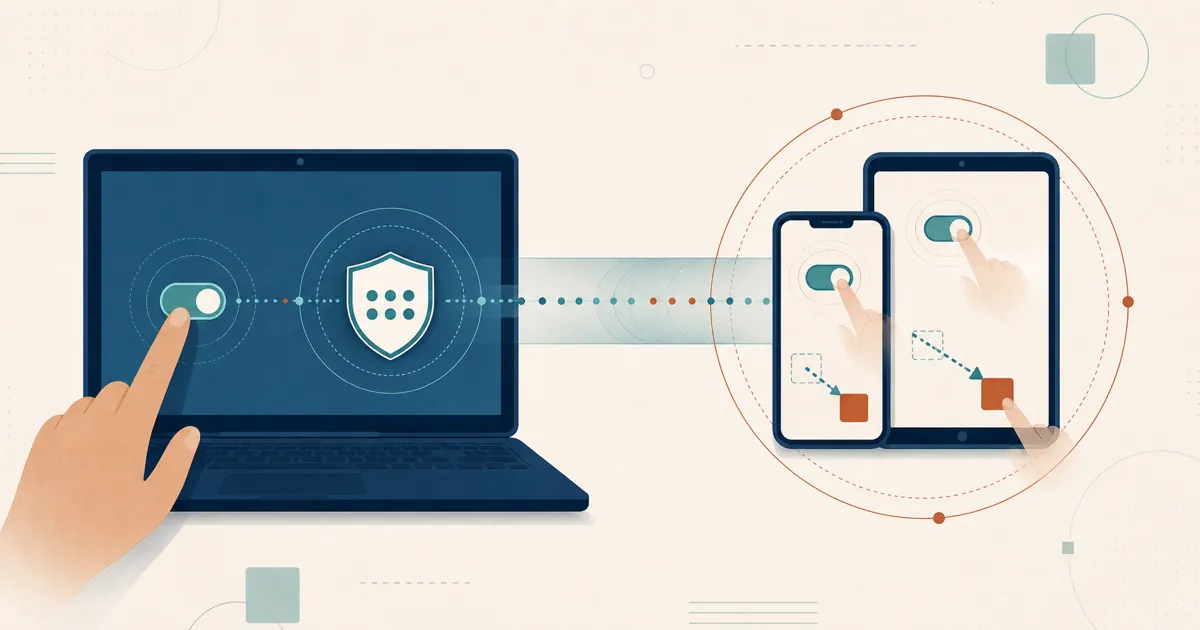
«هل يمكنني الاتصال عن بُعد بهاتف؟» من أكثر الأسئلة التي تُطرح على RustDesk، وهو سؤال يستحق إجابة صادقة لا إجابة تسويقية. الخلاصة السريعة: يستطيع RustDesk فعلًا التحكم بجهاز Android، ويُعدّ كلا التطبيقين للأجهزة المحمولة أداتَي تحكم ممتازتين لأجهزة الكمبيوتر لديك، أما الجزء الذي لا يرغب الناس في سماعه فهو أنه لا يمكنك حاليًا الاتصال عن بُعد بجهاز iPhone أو iPad. يشرح هذا الدليل بدقة ما الذي يعمل، وما الذي لا يعمل، ولماذا، لتتمكن من التخطيط استنادًا إلى الإمكانيات الحقيقية بدلًا من الافتراضات.
مثل بقية أجزاء RustDesk، كلا التطبيقين للأجهزة المحمولة مفتوحا المصدر بموجب ترخيص AGPL. إصدارات Android متاحة من إصدارات RustDesk الرسمية على GitHub ومن F-Droid باسم com.carriez.flutter_hbb، مع تغطية واسعة للأجهزة — إصدارات arm64 وarm32 وx86_64، بالإضافة إلى ملف APK عام (universal)؛ وأداة التحكم لنظام iOS متوفرة على App Store. RustDesk لا يُوزَّع حاليًا عبر متجر Google Play: إذ قامت الشركة طوعًا بإلغاء نشر تطبيق Android استجابةً لإساءة استخدامه في عمليات احتيال. نفس قاعدة الشيفرة، ونفس النواة القابلة للتدقيق.
ملخص في جدول واحد
| السيناريو | مدعوم؟ | ملاحظات |
|---|---|---|
| التحكم بجهاز Windows/macOS/Linux من Android | نعم | أداة تحكم كاملة؛ لوحة لمس أو وضع الماوس |
| التحكم بجهاز كمبيوتر من iPhone/iPad | نعم | أداة تحكم كاملة |
| التحكم بجهاز Android (كمضيف) | نعم | يتطلب موافقة التقاط الشاشة + خدمة إمكانية الوصول |
| التحكم بجهاز iOS (iPhone/iPad كمضيف) | لا | قيود آبل؛ غير مطبَّق |
| عرض شاشة iOS عن بُعد | لا | غير مدعوم حاليًا |
بقية المقال هي مجرد تفاصيل توضيحية لكل صف من صفوف الجدول.
استخدام هاتفك كأداة تحكم (الجزء السهل)
هذا هو حالة الاستخدام التي «تعمل ببساطة». ثبّت RustDesk على جهاز Android أو iOS الخاص بك، ليصبح أداة تحكم كاملة لأي مضيف RustDesk — سواء كان جهاز سطح مكتب Windows، أو جهاز Mac الخاص بك، أو جهاز Linux الخاص بك. أدخل معرّف الجهاز الهدف (ID) وكلمة المرور، فتحصل على الشاشة عن بُعد مع لوحة لمس على الشاشة، ووضع ماوس، ولوحة مفاتيح برمجية، ونقل ملفات. لا حاجة إلى أي إعداد خاص على جانب الهاتف لأنك فقط ترسل التحكم، ولست من يُتحكَّم به.
إذا كانت مهمتك هي «إصلاح جهاز كمبيوتر من أي مكان أتواجد فيه»، فإن الهاتف الذي يعمل عليه RustDesk أداة جيدة فعلًا، ويتصرف بنفس طريقة عميل سطح المكتب.
التحكم بجهاز Android (كمضيف)
هنا يقوم RustDesk بشيء لا تستطيع معظم أدوات التحكم عن بُعد فعله: تحويل هاتف أو جهاز لوحي يعمل بنظام Android إلى مضيف قابل للتحكم به. يعتمد هذا على نظامين فرعيين في Android، ويتطلب كلاهما إعدادًا صريحًا.
التقاط الشاشة. يستخدم RustDesk واجهة برمجة التطبيقات MediaProjection الخاصة بـ Android لالتقاط العرض. عند النقر على Start Service في التطبيق، يعرض Android مطالبة بالموافقة تطلب الإذن بتسجيل الشاشة — وهذه النافذة إلزامية ولا يمكن تجاوزها بصمت. تتطلب مشاركة الشاشة Android 6 أو أحدث؛ ويتطلب التقاط صوت النظام الداخلي للهاتف Android 10 أو أحدث. وإلى أن يُمنح إذن الالتقاط، لا يمكن لأي اتصال وارد رؤية أي شيء.
الإدخال عن بُعد. رؤية الشاشة ليست كتحكم بها. لحقن النقرات والتمريرات وأحداث المفاتيح، يسجّل RustDesk خدمة AccessibilityService تُسمى RustDesk Input، والتي تُفعّلها من الإعدادات ← إمكانية الوصول (Accessibility). تترجم هذه الخدمة أحداث الماوس والإيماءات الواردة عن بُعد إلى إيماءات Android، ويمكنها تفعيل إجراءات النظام مثل الرجوع (Back) والرئيسية (Home) والتطبيقات الأخيرة (Recents).
البقاء نشطًا. يحافظ RustDesk على إشعار خدمة في المقدمة (foreground-service)، وبشكل اختياري نافذة تراكب عائمة، حتى لا يُنهي Android عملية الالتقاط، ويمكنه إعادة تشغيل الخدمة عند إقلاع الجهاز.
والآن إلى القيود، لأن نموذج الأمان في Android يفرض قيودًا حقيقية:
- الموافقة مطلوبة لبدء الالتقاط. يجب أن يقبل شخص ما (أو موافقة مسبقة) مطالبة تسجيل الشاشة.
- شاشة القفل تمنع الإدخال. لا يسمح Android لخدمة إمكانية الوصول بالكتابة على شاشة القفل الآمنة، لذا إذا أُقفل الجهاز فلن تتمكن عمومًا من إدخال رمز إلغاء القفل عن بُعد — وهو قيد وثّقه مستخدمون عمليون.
- عمليات إعادة التشغيل تتطلب فتح القفل يدويًا. بعد إعادة التشغيل، عادةً ما يجب فتح قفل الجهاز شخصيًا قبل استئناف التحكم.
- قيود الشركات المصنّعة (OEM). في إصدارات بعض الشركات المصنّعة، يظهر مفتاح إمكانية الوصول لخدمة RustDesk Input باهتًا (معطّلًا) بالنسبة للتطبيقات المثبَّتة يدويًا إلى أن تمنح «الإعدادات المقيّدة» (اضغط مطولًا على أيقونة التطبيق ← معلومات التطبيق ← السماح بالإعدادات المقيّدة). كما يمكن لأدوات إدارة البطارية الصارمة لدى بعض الشركات المصنّعة إنهاء الخدمة العاملة في الخلفية.
الخلاصة العملية: التحكم في Android ممتاز لـالدعم المراقَب (attended) — أي مساعدة شخص يحمل هاتفه فعليًا — في حين أن الوصول غير المراقَب الجاهز دون تدخل (set-and-forget) هو مهمة يؤديها المضيف على سطح المكتب بأفضل شكل، لأن أنظمة تشغيل الأجهزة المحمولة تقيّد الوصول المستمر في الخلفية. اختر المنصة المناسبة للمهمة. (بالنسبة لأجهزة سطح المكتب، يغطي دليل إعداد الوصول غير المراقَب الحالة الحقيقية.)
التحكم بجهاز iOS: ما الذي تسمح به آبل
هذا هو الجزء الذي يُسأل عنه باستمرار وتُجاب عنه إجابات غامضة في أماكن أخرى، لذا سنكون مباشرين: لا يستطيع أي تطبيق لسطح المكتب عن بُعد التحكم عن بُعد بجهاز iPhone أو iPad — بما في ذلك RustDesk. على iOS، يُعدّ تطبيق RustDesk أداة تحكم قديرة — إذ يتصل خارجًا للتحكم بأجهزة الكمبيوتر لديك — لكن آبل لا تسمح لأي تطبيق من جهة خارجية بالعمل كمضيف يُتحكَّم به عن بُعد على iOS.
السبب هو آبل نفسها. يفرض iOS قيودًا صارمة على التنفيذ في الخلفية، وتسجيل الشاشة، وأي شكل من أشكال حقن الإدخال الاصطناعي، ولهذا السبب لا يقدّم أي تطبيق من جهة خارجية تحكمًا حقيقيًا عن بُعد بجهاز iPhone. هذا ليس تقصيرًا من RustDesk بقدر ما هو حاجز تفرضه المنصة نفسها — فدعم iOS كمضيف كان ميزة يُطلَب تكرارًا على GitHub ولا تزال غير مطبَّقة. يمكن لواجهات البث البرمجية من آبل (ReplayKit) من حيث المبدأ بث الشاشة، لكن ذلك بث يبدأه التطبيق نفسه، وليس شيئًا يمكن لطرف بعيد سحبه — لذا تبقى المشاهدة عن بُعد لشاشة iOS من جهة خارجية غير متاحة، والتحكم الكامل عن بُعد بجهاز iOS من جهاز آخر ليس أمرًا يسمح به النظام لأطراف خارجية.
لذا إن كان مطلبك تحديدًا هو «الاتصال عن بُعد بجهاز iPhone»، فلا توجد حاليًا أداة سطح مكتب عن بُعد يمكنها فعل ذلك — إنه حاجز منصة iOS يصطدم به كل مزود، وليس نقصًا في RustDesk، كما ورد في مقارنتنا RustDesk مقابل AnyDesk. نفضّل أن نخبرك بذلك مسبقًا بدلًا من أن تكتشفه بنفسك بعد الإعداد.
ملاحظة حول الخصوصية والاستضافة الذاتية
لأن التطبيقات المحمولة مفتوحة المصدر وتتحدث بنفس البروتوكول الذي يستخدمه عميل سطح المكتب، يمكنك توجيهها إلى خادم RustDesk ذاتي الاستضافة خاص بك بدلًا من الشبكة العامة — بحيث تُدار جلسات الأجهزة المحمولة عبر بنية تحتية تتحكم بها أنت، بما في ذلك المعرّفات (ID). بالنسبة لسير عمل الدعم عن بُعد الذي يتعامل مع أجهزة شخصية، يكتسب جانب سيادة البيانات هذا أهمية أكبر من المعتاد.
المفاضلة هي نفسها كالعادة: عليك تشغيل وتأمين ذلك الخادم بنفسك — وهي مهمة بسيطة نظرًا لتدني المتطلبات — وبالنسبة للعديد من الفرق، يستحق الاحتفاظ ببيانات الجلسات على أرضك الخاصة هذا الجهد تمامًا.
البدء
نزّل إصدارات Android من إصدارات GitHub الرسمية أو ثبّت الحزمة من F-Droid. RustDesk لا يُوزَّع حاليًا عبر متجر Google Play؛ وتبقى أداة التحكم لنظام iOS متوفرة من متجر تطبيقات آبل App Store. للتحكم بهاتف، يجب أن يكون ذلك الهاتف يعمل بنظام Android — اقبل مطالبة التقاط الشاشة وفعّل خدمة إمكانية الوصول RustDesk Input. للتحكم بأجهزة الكمبيوتر لديك من هاتف، يعمل أي من التطبيقين المحمولين جاهزًا دون إعداد إضافي. الخطط الحالية متوفرة على rustdesk.com/pricing، ويمكن لـ[email protected] مساعدتك بخصوص Server Pro. تريد أن تراه أولًا؟ شاهد RustDesk في العمل.
Frequently asked questions
هل يمكنني التحكم عن بُعد بهاتف Android باستخدام RustDesk؟
نعم. على جهاز Android، تبدأ خدمة التقاط الشاشة في RustDesk (التي تتطلب موافقة تظهر على الشاشة) وتفعّل خدمة إمكانية الوصول RustDesk Input حتى يتم حقن النقرات والتمريرات عن بُعد. مشاركة الشاشة تتطلب Android 6 أو أحدث؛ ومشاركة صوت النظام الداخلي تتطلب Android 10 أو أحدث. تفرض بعض الشركات المصنّعة قيودًا على إمكانية الوصول للتطبيقات المثبَّتة يدويًا (sideloaded)، لذا قد تحتاج أولًا إلى السماح بالإعدادات المقيّدة.
هل يمكن لـ RustDesk التحكم بجهاز iPhone أو iPad؟
لا، ولا حتى عبر أي تطبيق آخر لسطح المكتب عن بُعد — فهذا قيد يفرضه نظام iOS نفسه، وليس قيدًا خاصًا بـ RustDesk. قيود آبل المتعلقة بتسجيل الشاشة والعمل في الخلفية لا تسمح لأي تطبيق من جهة خارجية بأن يُتحكَّم به عن بُعد كجهاز مضيف، لذلك لا يقدّم أي مزود تحكمًا عن بُعد حقيقيًا في iPhone أو iPad. ما يقوم به تطبيق RustDesk على iOS/iPadOS بامتياز هو العمل كأداة تحكم: استخدم iPhone أو iPad للتحكم بأجهزة Windows وmacOS وLinux وAndroid الخاصة بك.
هل يمكنني استخدام هاتفي للتحكم بجهاز الكمبيوتر الخاص بي؟
نعم. يعمل تطبيقا RustDesk على Android وiOS كعميلَي تحكم كاملَين. يمكنك الاتصال من أي منهما بجهاز يعمل بنظام Windows أو macOS أو Linux والتحكم به عبر لوحة لمس على الشاشة أو وضع الماوس. هذا هو الاستخدام الأكثر موثوقية على الأجهزة المحمولة، ويعمل بنفس طريقة عميل سطح المكتب.
هل تطبيقات RustDesk للأجهزة المحمولة مفتوحة المصدر؟
نعم. تشترك عملاء الأجهزة المحمولة في نفس قاعدة الشيفرة المصدرية المفتوحة بترخيص AGPL التي يستخدمها عميل سطح المكتب. إصدارات Android متاحة من إصدارات RustDesk الرسمية على GitHub ومن F-Droid باسم com.carriez.flutter_hbb؛ أما أداة التحكم لنظام iOS فمتاحة من متجر تطبيقات آبل App Store. لا يُوزَّع RustDesk حاليًا عبر متجر Google Play.
هل يمكنني ترك جهاز Android مهيأً للتحكم به دون مراقبة (unattended)؟
جزئيًا. يمكن لـ RustDesk إبقاء خدمة الالتقاط تعمل عبر إشعار في المقدمة (foreground notification) وإعادة تشغيلها تلقائيًا عند إقلاع الجهاز، لكن الحاجة إلى موافقة التقاط الشاشة، وحظر لوحة المفاتيح على شاشة القفل، وضرورة فتح القفل يدويًا بعد إعادة التشغيل، كلها عوامل تجعل التحكم غير المراقب الحقيقي في Android غير موثوق. تعامل مع التحكم في Android كدعم مراقَب (attended) وليس كوصول جاهز دون تدخل (set-and-forget).