· RustDesk Team · النشر · 5 دقائق للقراءة
الوصول غير المراقب في RustDesk: دليل الإعداد
أعدّ الوصول غير المراقب في RustDesk بالطريقة الصحيحة: كلمة مرور دائمة، وتشغيله كخدمة لتبدأ مع الإقلاع، ونشره على نطاق واسع بعميل مُهيأ مسبقًا.
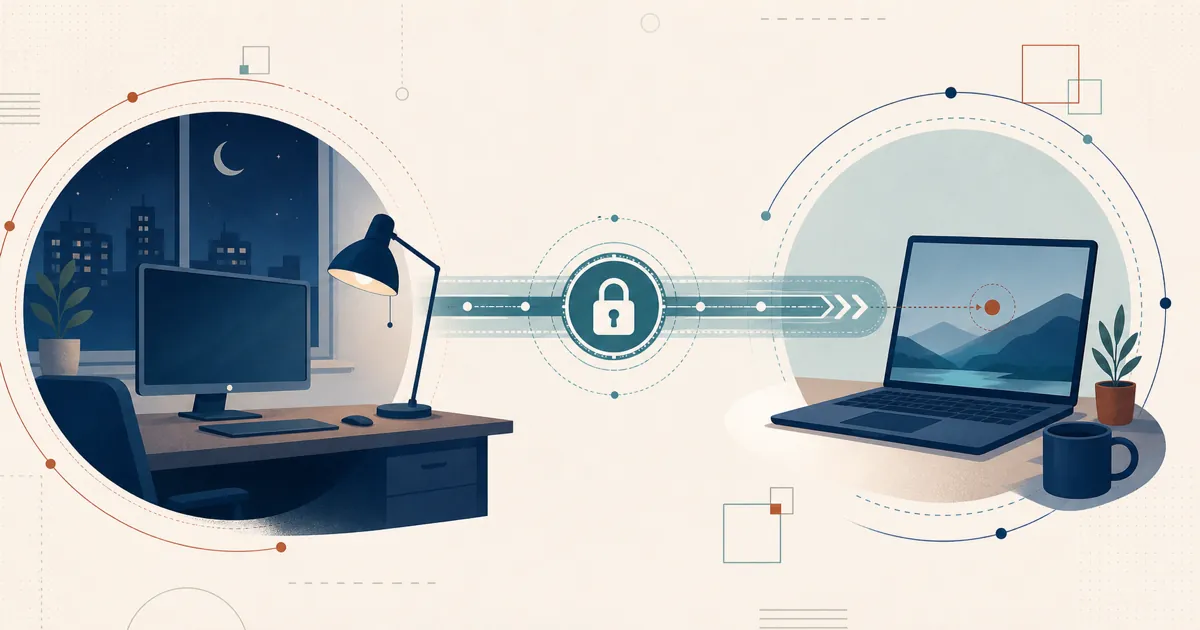
الوصول غير المراقب يعني الوصول إلى جهاز كمبيوتر في غياب أي شخص أمامه — خادم في حامل تجهيزات (rack)، أو كشك خدمة ذاتية (kiosk)، أو حاسوب أحد أفراد العائلة في بلد آخر. يقوم RustDesk بهذه المهمة جيدًا، لكن بشرط ضبط أمرين بشكل صحيح: كلمة مرور دائمة حتى لا يحتاج أحد للموافقة على كل اتصال، وتشغيل RustDesk كخدمة حتى يكون متاحًا قبل تسجيل الدخول وبعد تسجيل الخروج. يتناول هذا الدليل الأمرين معًا، إضافة إلى كيفية نشره على أسطول كامل من الأجهزة.
الإجابة المختصرة
عيّن كلمة مرور دائمة (الإعدادات → الأمان) وثبّت RustDesk كخدمة نظام — إذ تبدأ الخدمة المثبَّتة تلقائيًا مع تشغيل الجهاز. تُغني كلمة المرور عن حاجة أي شخص للموافقة على المطالبة؛ وتجعل الخدمةُ RustDesk يعمل بمعزل عن أي مستخدم مسجَّل الدخول، بحيث يمكنك الاتصال في أي وقت — بما في ذلك عند شاشة تسجيل الدخول. وللنشر على نطاق واسع، أنشئ عميلًا مُهيَّأ مسبقًا كي يُثبِّت كل جهاز نفسه تلقائيًا مقابل خادمك.
الخطوة 1: تعيين كلمة مرور دائمة
بشكل افتراضي، يعرض RustDesk كلمة مرور مؤقتة متجددة يقرؤها لك الشخص الموجود على الطرف البعيد. أما بالنسبة إلى الوصول غير المراقب، فتستبدل ذلك ببيانات اعتماد ثابتة:
- افتح RustDesk على الجهاز الذي تريد الوصول إليه.
- انتقل إلى الإعدادات → الأمان (في الإصدارات الأقدم: منطقة كلمة المرور في الشاشة الرئيسية).
- اختر تعيين كلمة مرور دائمة وأدخل قيمة قوية وفريدة.
تصف وثائق عميل RustDesk هذا الإجراء بأنه جوهر الوصول غير المراقب. وتجدر الإشارة إلى قاعدة مهمة: لا تُعِد استخدام كلمة مرور تسجيل الدخول إلى نظام التشغيل. استخدم كلمة مرور مخصصة وعالية العشوائية (entropy) لـRustDesk حتى لا يؤدي تسرّب إحدى بيانات الاعتماد إلى تعريض الأخرى للخطر.
الخطوة 2: التثبيت كخدمة والتشغيل مع الإقلاع
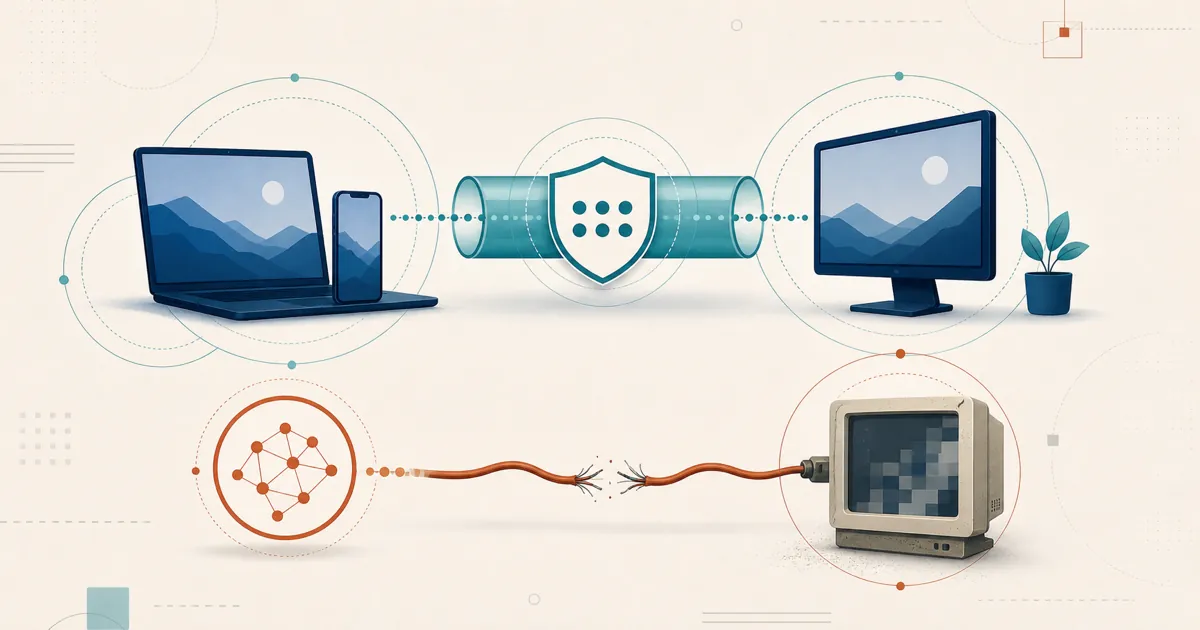
هذه هي الخطوة التي يغفل عنها كثيرون. فإذا اكتفيت بتشغيل الملف المحمول .exe أو .app، تنتهي الجلسة بمجرد تسجيل خروج المستخدم أو ظهور مطالبة UAC/إذن — لأن تلك العملية لا توجد إلا داخل جلسة المستخدم. ولكي يكون الوصول غير مراقب فعليًا، يجب أن يعمل RustDesk كخدمة نظام في الخلفية.
- شغّل برنامج تثبيت RustDesk (وليس النسخة المحمولة) وأكمل عملية التثبيت.
- في الإعدادات → عام، تأكد من أن الخدمة (Service) قيد التشغيل — استخدم زر بدء (Start) إذا ظهرت متوقفة. وبمجرد التثبيت، تبدأ الخدمة مع تشغيل الجهاز تلقائيًا.
بمجرد أن يعمل RustDesk كخدمة، فإنه يُحمَّل قبل أن يسجّل أي أحد دخوله، وهذا ما يتيح لك الاتصال بـشاشة تسجيل الدخول، والمصادقة عن بُعد، بل وحتى إعادة التشغيل وإعادة الاتصال دون وجود أي شخص. وتؤكد مقالات المجتمع حول الإعداد الصحيح لخدمة Windows على الفرق نفسه: النسخة المحمولة تعني وصولًا بحضور شخص فقط؛ أما الخدمة المثبَّتة فتعني وصولًا غير مراقب.
ملاحظات خاصة بكل نظام تشغيل
| النظام | ما يجب فعله | ما يجب الانتباه له |
|---|---|---|
| Windows | التثبيت، مع إبقاء الخدمة قيد التشغيل (تبدأ مع تشغيل الجهاز) | ينقطع الملف التنفيذي المحمول عند تسجيل الخروج/UAC؛ استخدم برنامج التثبيت |
| macOS | التثبيت، وتعيين كلمة مرور دائمة، ومنح الأذونات | يجب منح إذنَي تسجيل الشاشة (Screen Recording) وإمكانية الوصول (Accessibility)؛ يتطلب الالتقاط عند شاشة تسجيل الدخول تثبيت البرنامج المساعد |
| Linux | تثبيت حزمة الخدمة | يحتاج Wayland إلى جلسة نشطة؛ وللوصول قبل تسجيل الدخول استخدم إعداد الشاشة الافتراضية بلا واجهة، أو X11 حيث لا تزال إحدى التوزيعات توفره |
| Android | تعيين كلمة مرور دائمة؛ وتفعيل الالتقاط | يجب أن تكون الشاشة نشطة (awake)؛ وامنح موافقة التقاط الشاشة (MediaProjection) وإذن الإدخال |
Windows
المسار الأنظف. ثبّت، وفعّل الخدمة، وعيّن كلمة المرور الدائمة، وانتهى الأمر. ولأن الخدمة تعمل عند الإقلاع، فإن الوصول غير المراقب إلى شاشة تسجيل الدخول وعبر عمليات إعادة التشغيل يعمل كما هو متوقع.
macOS
يُقيّد macOS التقاط الشاشة والإدخال خلف أذونات. بعد التثبيت، افتح إعدادات النظام → الخصوصية والأمان وامنح RustDesk كلًا من إذنَي تسجيل الشاشة (Screen Recording) وإمكانية الوصول (Accessibility). أما للوصول عند نافذة تسجيل الدخول (قبل أن يسجّل أي مستخدم دخوله)، فيجب تثبيت خدمة/برنامج RustDesk المساعد حتى يتمكن من الالتقاط قبل تسجيل الدخول — وإلا ستحصل على شاشة سوداء هناك، وهي نفس مشكلة الالتقاط التي تناولناها في دليل الشاشة السوداء.
Linux
ثبّت RustDesk بحيث يعمل مكوّن الخدمة فيه عند الإقلاع. وبالنسبة إلى جهاز يتوقف عند شاشة الترحيب لتسجيل الدخول، لا يستطيع Wayland حتى الآن التقاط شاشة الترحيب هذه — وهذا قيد في تصميم Wayland نفسه (وليس قيدًا في RustDesk) يعمل فريق RustDesk بنشاط على تجاوزه (PR #15420). على جهاز بلا شاشة (headless)، استخدم إعداد الشاشة الافتراضية؛ أما على جهاز مكتبي، فلا تزال جلسة X11/Xorg تتولى الأمر حيثما توفرها إحدى التوزيعات، رغم أن عددًا منها يتجه إلى الاعتماد على Wayland حصرًا. راجع RustDesk لنظام Linux لمزيد من التفاصيل.
الخطوة 3: النشر على نطاق واسع بعميل مُهيَّأ مسبقًا
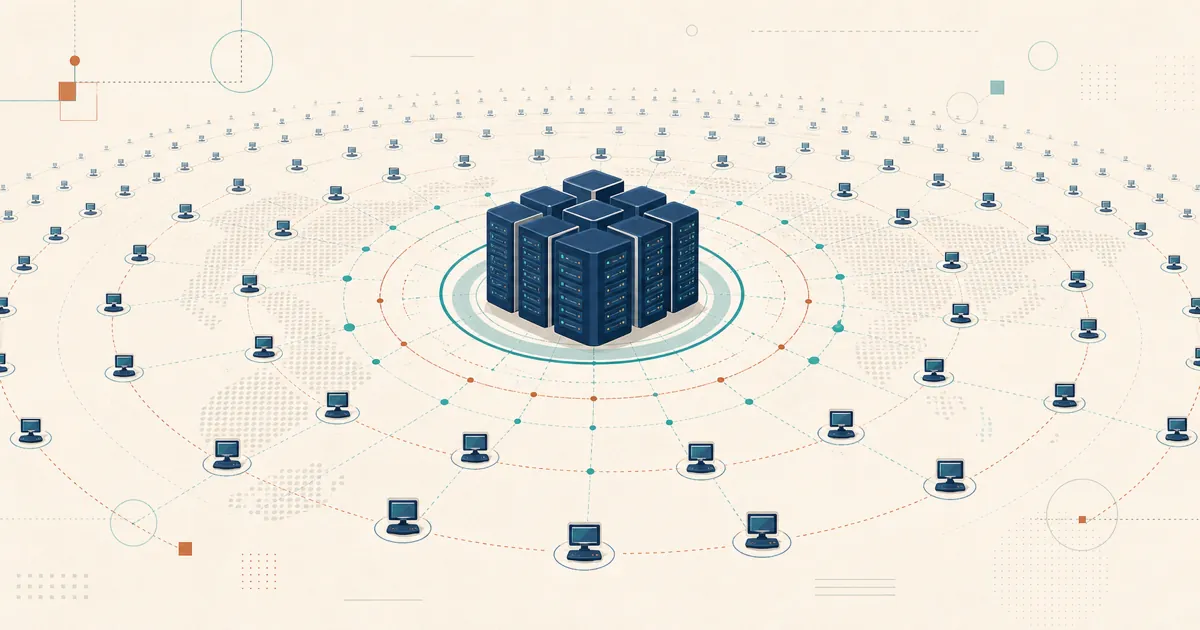
إعداد جهاز واحد يدويًا أمر مقبول، أما إعداد خمسين جهازًا فلا. في خطط الاستضافة الذاتية Basic وما فوقها، يبني مولّد العميل المخصص (Custom Client Generator) في وحدة تحكم الويب برنامج تثبيت يكون فيه عنوان الخادم والمفتاح العام والإعدادات مضمَّنة مسبقًا، بحيث لا يكتب المستخدم النهائي أي شيء. وباستخدام أداة النشر التي تعتمدها أصلًا (Group Policy، أو Intune، أو أداة RMM لمقدمي الخدمات المُدارة (MSP)، أو سكربت shell)، يقوم كل جهاز بتثبيت الخدمة والتسجيل لدى خادمك أنت عند أول تشغيل.
هنا يُثمر التوجه نحو الاستضافة الذاتية بالنسبة إلى الفرق: فأنت تحصل على أسطول غير مراقب تتحكم فيه بالكامل، دون أن يتولى نظام محاسبة سحابي بحسب عدد المقاعد تحديد عدد نقاط النهاية “المسموح” لك بالوصول إليها. أعدّ المولّد عبر وحدة تحكم الويب على المنفذ 21114. لاحظ أن ترخيص RustDesk يُحتسب بحسب مستخدم تسجيل الدخول والجهاز المُدار (login-user and managed-device)، وليس بحسب الجلسة المتزامنة، لذا احسب الميزانية وفقًا لعدد الأجهزة والمسؤولين لديك — راجع ما الذي يُحتسب كجهاز مُدار.
شدّد الحماية
الوصول غير المراقب هو بمثابة باب مفتوح دائمًا إلى الجهاز، لذا تعامل مع بيانات الاعتماد بجدية:
- كلمة مرور دائمة قوية وفريدة، مع تدويرها بشكل دوري.
- المصادقة الثنائية (Two-factor authentication)، وفي إصدار Pro، ضوابط الوصول (access controls) بحيث لا يتصل إلا الحسابات المصرَّح لها. يتناول مقالنا حول التحكم في الوصول لكل مستخدم ومجموعات الأجهزة كيفية تحديد من يصل إلى ماذا.
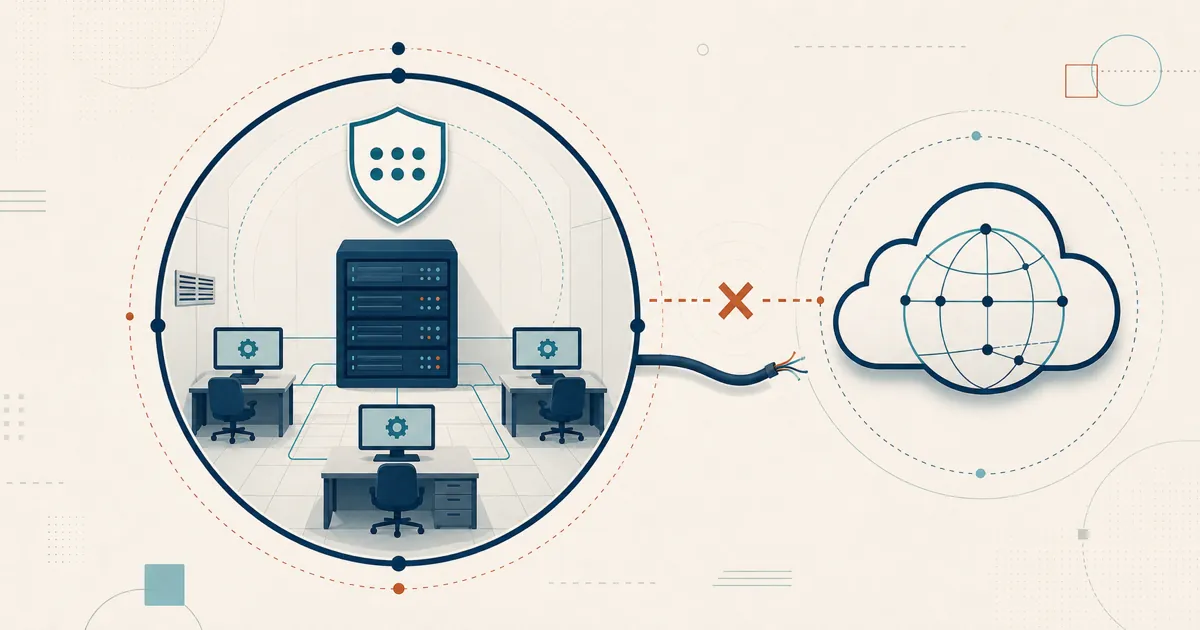
- استضف خدمات جانب الخادم ذاتيًا عندما تحتاج إلى التحكم في خدمات التلاقي (rendezvous) والترحيل (relay) ووحدة التحكم وبيانات النشر المخزَّنة. تبقى بيانات اعتماد نقطة النهاية مسؤولية أمن نقطة النهاية. ونظرًا لأن RustDesk مفتوح المصدر بموجب رخصة AGPL، يمكن مراجعة تطبيقه الخاص بالمصادقة.
وصول غير مراقب تتحكم فيه فعليًا
وجّه أسطولًا من الأجهزة العاملة باستمرار نحو خادم تديره بنفسك، بحيث يبقى الوصول الدائم إلى تلك الأجهزة مُدارًا عبر عتاد تملكه أنت، لا عبر سحابة تستأجرها. وفي حالة الوصول الدائم، يستحق إبقاء زمام هذا المسار بين يديك عناء ذلك الإعداد القصير.
Frequently asked questions
كيف أُعدّ الوصول غير المراقب في RustDesk؟
هناك أمران مطلوبان: تعيين كلمة مرور دائمة ضمن الإعدادات، الأمان، حتى لا تحتاج إلى أن يوافق أحد على كل اتصال، وتثبيت RustDesk كخدمة نظام حتى يعمل قبل تسجيل الدخول ويستمر بعد تسجيل الخروج. ومع توفر الأمرين معًا، يمكنك الوصول إلى الجهاز في أي وقت، بما في ذلك عند شاشة تسجيل الدخول، دون وجود أي شخص.
لماذا ينقطع اتصال RustDesk عند تسجيل خروج المستخدم؟
يحدث ذلك عندما يعمل RustDesk كملف تنفيذي محمول (portable) بدلًا من تثبيته كخدمة. تنتهي الجلسة المحمولة عند تسجيل خروج المستخدم أو عند ظهور مطالبة UAC. ثبّت RustDesk (بدلًا من تشغيل الملف التنفيذي المحمول) وأبقِ خدمته مفعّلة — إذ تبدأ الخدمة المثبَّتة مع النظام — بحيث تعمل في الخلفية بمعزل عن أي مستخدم مسجَّل الدخول، وهذا ما يجعل الوصول غير المراقب موثوقًا.
هل الوصول غير المراقب بكلمة مرور دائمة آمن؟
يمكن نشره بأمان عند إعداده بشكل جيد. استخدم كلمة مرور دائمة طويلة وفريدة، وقيّد من يمكنه الاتصال، وفعّل ضوابط الهوية والوصول المتاحة، وحدّث العملاء بأحدث التصحيحات الأمنية، وراجع السجلات. تتيح الاستضافة الذاتية التحكم في الخدمات من جانب الخادم وبيانات النشر المخزَّنة؛ أما نقطة النهاية فتبقى مسؤولة عن حماية بيانات اعتمادها المحلية.
هل يمكنني نشر الوصول غير المراقب لـRustDesk على أجهزة كمبيوتر كثيرة دفعة واحدة؟
نعم. في خطط الاستضافة الذاتية Basic وما فوقها، يُنشئ مولّد العميل المخصص (Custom Client Generator) حزمة تثبيت مُهيَّأة مسبقًا يكون فيها عنوان الخادم والمفتاح والإعدادات مضمَّنة، بحيث لا يكتب المستخدم النهائي أي شيء. انشرها عبر أدوات النشر التي تستخدمها بالفعل، وسيقوم كل جهاز بتثبيت الخدمة والتسجيل لدى خادمك تلقائيًا.
هل يعمل الوصول غير المراقب على شاشة تسجيل الدخول في Windows؟
نعم، بمجرد تثبيت RustDesk كخدمة. تبدأ الخدمة المثبَّتة مع النظام قبل أن يسجّل أي مستخدم دخوله، لذا يمكنك الاتصال بشاشة تسجيل الدخول والمصادقة، بل وحتى إعادة تشغيل الجهاز ثم إعادة الاتصال به. لا يمكن لتشغيل الملف التنفيذي المحمول القيام بذلك لأنه لا يوجد إلا داخل جلسة مستخدم.