· RustDesk Team · 導入 · 12 分で読めます
RustDesk無人アクセス設定ガイド
RustDeskの無人アクセスを正しい方法で設定しましょう。固定パスワードの設定、システム起動時に自動的に開始するサービスとしての実行、そして事前設定済みクライアントによる大規模展開までを解説します。
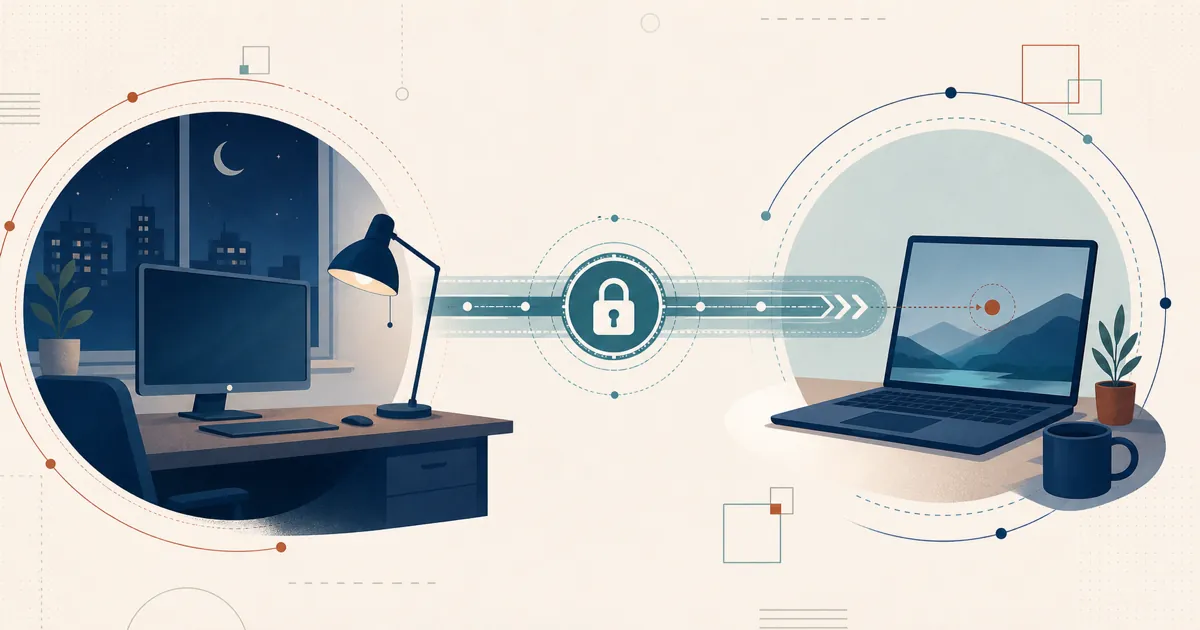
無人アクセスとは、その場に誰もいない状態のコンピューターにアクセスすることを指します。ラックに設置されたサーバー、キオスク端末、あるいは離れた場所に暮らす家族のPCなどです。RustDeskはこれを適切に実現しますが、それには2つの設定を正しく行うことが条件です。接続のたびに承認する必要がないようにする固定パスワードと、ログイン前でもログアウト後でも利用できるようにRustDeskをサービスとして実行することです。本ガイドでは、この2つの設定方法に加え、フリート全体への展開方法についても解説します。
結論から言うと
固定パスワードを設定し(設定 → セキュリティ)、RustDeskをシステムサービスとしてインストールしてください。インストールされたサービスはマシンの起動とともに立ち上がります。パスワードがあれば人が接続要求を承認する必要がなくなり、サービスとして動作させればログインしているユーザーに関係なくRustDeskが動作するため、ログイン画面を含めいつでも接続できるようになります。大規模に展開する場合は、事前設定済みのクライアントを生成すれば、各マシンが自動的に自身をサーバーに登録してくれます。
ステップ1: 固定パスワードを設定する
デフォルトでは、RustDeskはローテーションするワンタイムパスワードを表示し、リモート側にいる人がそれを読み上げて伝える仕組みになっています。無人アクセスを行うには、これを固定の認証情報に置き換える必要があります。
- アクセスしたいマシンでRustDeskを開きます。
- 設定 → セキュリティに移動します(古いバージョンでは、メイン画面のパスワード欄です)。
- 固定パスワードを設定を選び、強力で一意な値を入力します。
RustDeskクライアントのドキュメントでも、これが無人アクセスの核心であると説明されています。特に強調しておきたいルールがあります。OSのログインパスワードを使い回さないでください。 RustDesk専用の、十分に複雑な(高エントロピーな)パスワードを使用し、一方の認証情報が漏洩してももう一方に影響が及ばないようにしましょう。
ステップ2: サービスとしてインストールし、起動時に自動実行する
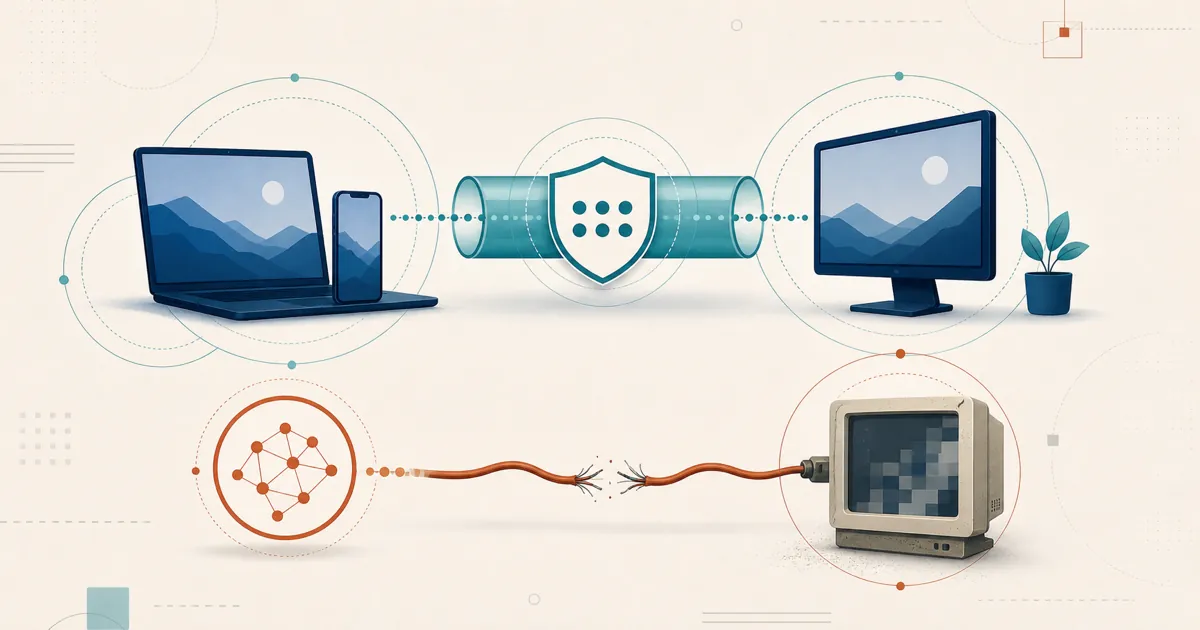
これは見落とされがちなステップです。ポータブル版の.exeや.appをそのまま実行しただけでは、ユーザーがログアウトした瞬間、あるいはUAC/権限プロンプトが表示された瞬間にセッションが終了してしまいます。これは、そのプロセスがユーザーセッションの中でしか存在できないためです。真に無人で運用するには、RustDeskをバックグラウンドのシステムサービスとして動作させる必要があります。
- (ポータブル版ではなく)RustDeskのインストーラーを実行し、インストールを完了させます。
- 設定 → 一般で、サービスが実行中であることを確認します。停止していると表示されている場合は開始をクリックしてください。インストール後は、サービスがマシンの起動時に自動的に立ち上がります。
RustDeskがサービスとして動作するようになると、誰かがログインするより前に読み込まれるため、ログイン画面への接続、リモートでの認証、さらには誰もその場にいなくても再起動と再接続を行うことまで可能になります。Windowsサービスの適切な設定方法に関するコミュニティの解説記事でも、同じ違いが強調されています。ポータブル版は有人利用限定、インストール済みサービスは無人アクセス対応、という違いです。
プラットフォーム別の注意点
| プラットフォーム | 実施内容 | 注意点 |
|---|---|---|
| Windows | インストールし、サービスを実行し続ける(マシン起動時に自動起動) | ポータブルexeはログアウト/UAC時に切断される。インストーラーを使用すること |
| macOS | インストールし、固定パスワードを設定し、権限を付与する | 画面収録とアクセシビリティの権限付与が必須。ログイン画面のキャプチャにはヘルパーのインストールが必要 |
| Linux | サービスパッケージをインストールする | Waylandはアクティブなセッションが必要。ログイン前の場合はヘッドレスの仮想ディスプレイ構成を使うか、ディストリビューションがまだ提供している場合はX11を使用する |
| Android | 固定パスワードを設定し、キャプチャを有効にする | 画面がスリープしていないこと。画面キャプチャ(MediaProjection)の同意と入力権限の許可が必要 |
Windows
最もシンプルな流れです。インストールし、サービスを有効にし、固定パスワードを設定すれば完了です。サービスは起動時に実行されるため、ログイン画面への無人アクセスや再起動をまたいだアクセスも問題なく機能します。
macOS
macOSでは画面キャプチャと入力操作が権限によって制御されています。インストール後、システム設定 → プライバシーとセキュリティを開き、RustDeskに画面収録とアクセシビリティの両方の権限を付与してください。(まだ誰もログインしていない)ログインウィンドウでのアクセスには、ログイン前の画面をキャプチャできるようRustDeskのサービス/ヘルパーがインストールされている必要があります。そうしないと、ブラックスクリーンガイドで解説しているキャプチャの問題と同じ理由で、そこは黒い画面になってしまいます。
Linux
サービスコンポーネントが起動時に実行されるようにRustDeskをインストールしてください。ログイングリーター画面で待機しているマシンの場合、Waylandは現時点ではグリーターをキャプチャできません。これはRustDeskの制約ではなくWaylandの設計上の制約であり、RustDeskはこれを解消すべく現在も取り組みを進めています(PR #15420)。ヘッドレス機では仮想ディスプレイ構成を使用してください。デスクトップ環境では、ディストリビューションがX11/Xorgセッションを提供していればそれで問題なく扱えますが、多くのディストリビューションがWayland専用へと移行しつつあります。詳細はRustDesk for Linuxをご覧ください。
ステップ3: 事前設定済みクライアントで大規模展開する
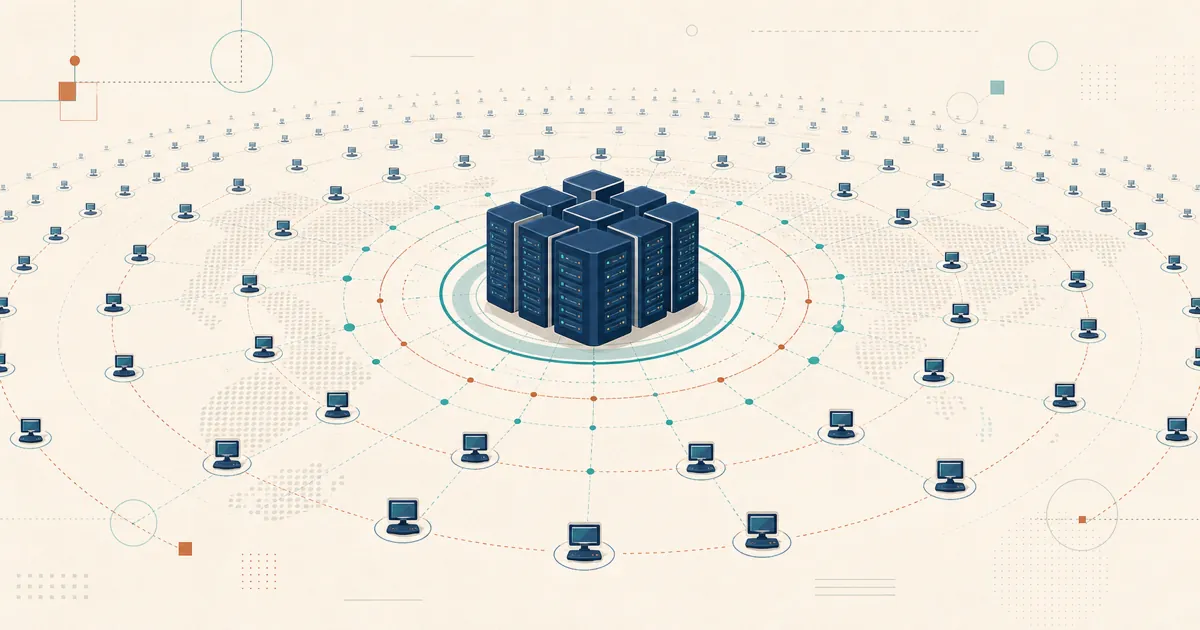
1台のマシンを手動で設定するのは問題ありません。しかし50台となると話は別です。Basic以上のセルフホストプランでは、Webコンソールのカスタムクライアントジェネレーターを使うことで、サーバーアドレス、公開鍵、各種設定をあらかじめ組み込んだインストーラーを作成でき、エンドユーザーは何も入力する必要がなくなります。既存の展開ツール(グループポリシー、Intune、MSP向けRMM、シェルスクリプトなど)と組み合わせれば、各デバイスは初回起動時にサービスをインストールし、あなたのサーバーに自動的に登録されます。
ここにチームにとってのセルフホスティングの価値があります。完全に自社で管理する無人アクセスのフリートを手に入れられ、シート単位のクラウド課金によって「アクセスを許可される」エンドポイント数が制限されることもありません。ジェネレーターはポート21114のWebコンソールから設定できます。なお、RustDeskは同時セッション数ではなくログインユーザー数と管理対象デバイス数に基づいてライセンスされるため、保有しているマシン数と管理者数に応じて予算を組んでください。詳しくは管理対象デバイスとしてカウントされるものをご覧ください。
しっかりと保護する
無人アクセスは、マシンへの常時開いた扉のようなものです。認証情報は真剣に扱いましょう。
- 強力で一意な固定パスワードを使用し、定期的にローテーションする。
- 二要素認証を有効にし、Proではアクセス制御によって認可されたアカウントのみが接続できるようにする。誰が何にアクセスできるかの範囲設定については、ユーザー単位のアクセス制御とデバイスグループについての解説記事をご覧ください。
- ランデブー、リレー、コンソール、保存された展開データを自社で管理したい場合はサーバー側サービスをセルフホストする。エンドポイント側の認証情報の保護は、引き続きエンドポイントセキュリティの責任範囲です。RustDeskはAGPLの下でオープンソース化されているため、その認証の実装内容を検証することができます。
自分の手で管理する無人アクセス
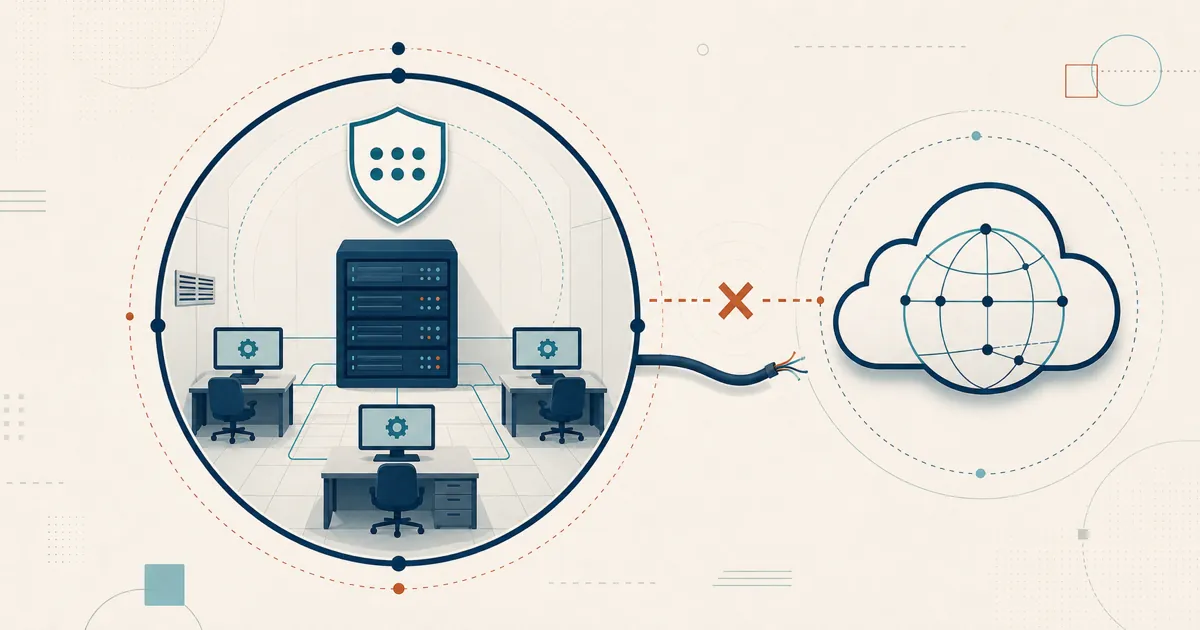
常時稼働のフリートを自社で運用するサーバーに接続すれば、それらのマシンへの常設アクセスは、借り物のクラウドではなく自分が所有するハードウェアによって仲介され続けます。恒久的なアクセスだからこそ、その経路を自らの手で管理しておく価値は、わずかなセットアップの手間を十分に上回ります。
Frequently asked questions
RustDeskで無人アクセスを設定するにはどうすればよいですか?
必要な設定は2つです。1つ目は、接続のたびに承認してもらう必要がないよう、設定 → セキュリティで固定パスワードを設定すること。2つ目は、ログイン前から起動し、ログアウト後も動作し続けるようRustDeskをシステムサービスとしてインストールすることです。この2つが揃っていれば、ログイン画面も含め、誰もその場にいなくてもいつでもそのマシンにアクセスできます。
ユーザーがログアウトするとRustDeskの接続が切れてしまうのはなぜですか?
これは、RustDeskをサービスとしてインストールせず、ポータブル実行ファイルとして実行している場合に発生します。ポータブルセッションは、ユーザーがログアウトするか、UACプロンプトが表示されると終了します。ポータブル実行ファイルを実行するのではなくRustDeskをインストールし、サービスを有効なままにしてください。インストールされたサービスはシステムとともに起動するため、ログインしているユーザーの有無に関係なくバックグラウンドで動作し続けます。これが無人アクセスを確実にする理由です。
固定パスワードを使った無人アクセスは安全ですか?
適切に設定すれば安全に運用できます。長く一意な固定パスワードを使用し、接続できるユーザーを制限し、利用可能なID・アクセス制御を有効にし、クライアントには常にパッチを適用し、ログを確認してください。セルフホスティングではサーバー側のサービスと保存された展開データを自社で管理できますが、エンドポイント側のローカル認証情報の保護はエンドポイント自身の責任です。
RustDeskの無人アクセスを多数のコンピューターに一度に展開できますか?
はい、可能です。Basic以上のセルフホストプランでは、カスタムクライアントジェネレーターにより、サーバーアドレス、キー、各種設定があらかじめ組み込まれたインストーラーを作成できるため、エンドユーザーは何も入力する必要がありません。既存の展開ツールで配布すれば、各デバイスが自動的にサービスをインストールし、あなたのサーバーへ登録されます。
無人アクセスはWindowsのログイン画面でも機能しますか?
はい、RustDeskをサービスとしてインストールしていれば機能します。インストールされたサービスは、ユーザーがログインする前にシステムとともに起動するため、ログイン画面への接続、認証、さらには再起動と再接続まで行えます。ポータブル実行ファイルはユーザーセッション内でしか存在しないため、これを行うことはできません。