· RustDesk Team · 部署 · 11 分鐘閱讀
RustDesk 無人值守存取:設定指南
以正確方式設定 RustDesk 無人值守存取:設定永久密碼、以服務方式執行讓系統開機時自動啟動,並使用預先設定好的用戶端進行大規模部署。

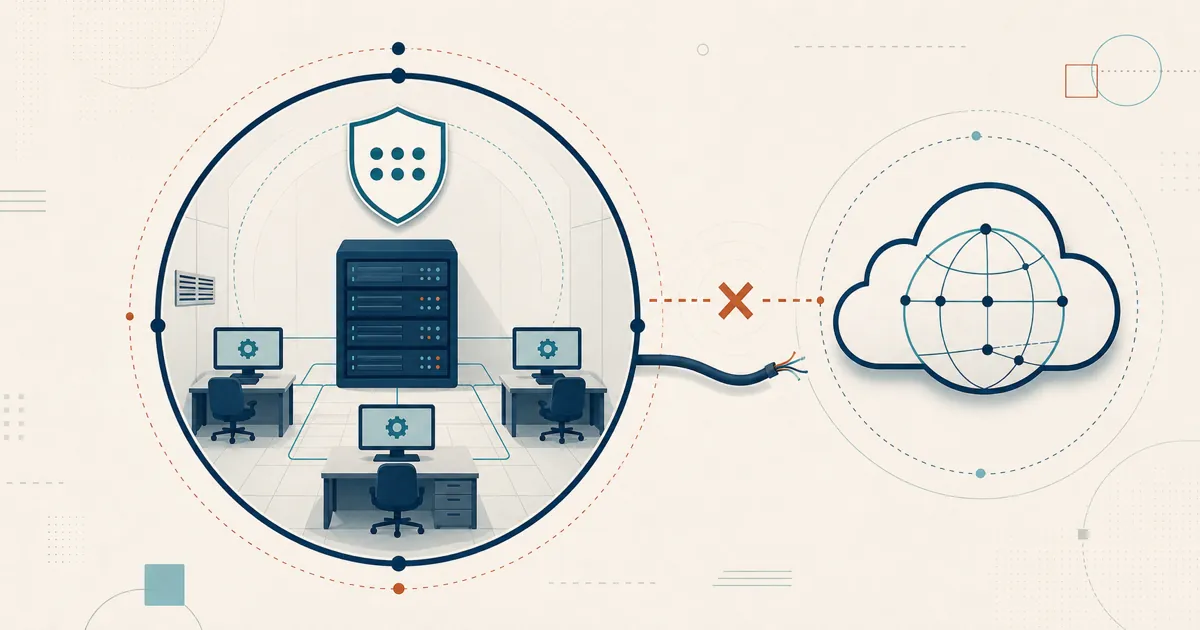
無人值守存取指的是在沒有人坐在電腦前的情況下連線到該電腦——例如機櫃中的伺服器、自助服務機台(kiosk),或是遠在異地的家人電腦。RustDesk 能勝任這項工作,但前提是您必須正確設定兩件事:設定永久密碼,讓每次連線都不需要有人核准;並讓 RustDesk 以服務方式執行,使其在登入前與登出後都能保持可連線狀態。本指南將說明這兩項設定,以及如何將其大規模部署到整個裝置群。
簡短回答
設定永久密碼(「設定」→「安全性」),並將 RustDesk 安裝為系統服務——安裝後的服務會隨機器一同啟動。密碼讓您不再需要有人手動核准連線請求;服務則讓 RustDesk 不受任何已登入使用者的影響而獨立運作,因此您可以隨時連線——包括在登入畫面上。若要進行大規模部署,可以產生預先設定好的用戶端,讓每台機器都能自動針對您的伺服器完成安裝與註冊。
步驟 1:設定永久密碼
根據預設,RustDesk 會顯示一組不斷輪替的一次性密碼,需要由遠端的人員唸給您聽。若要實現無人值守存取,您需要將其替換為固定的憑證:
- 在您想要連線的機器上開啟 RustDesk。
- 前往**「設定」→「安全性」**(較舊版本則是在主畫面的密碼區域)。
- 選擇**「設定永久密碼」**,並輸入一組夠強且唯一的密碼。
RustDesk 用戶端文件將此列為無人值守存取的核心要素。有一項規則特別值得強調:**請勿重複使用作業系統的登入密碼。**請為 RustDesk 使用專屬且高強度的密碼,這樣即使其中一組憑證外洩,也不會連帶危及另一組。
步驟 2:安裝為服務並設定開機啟動
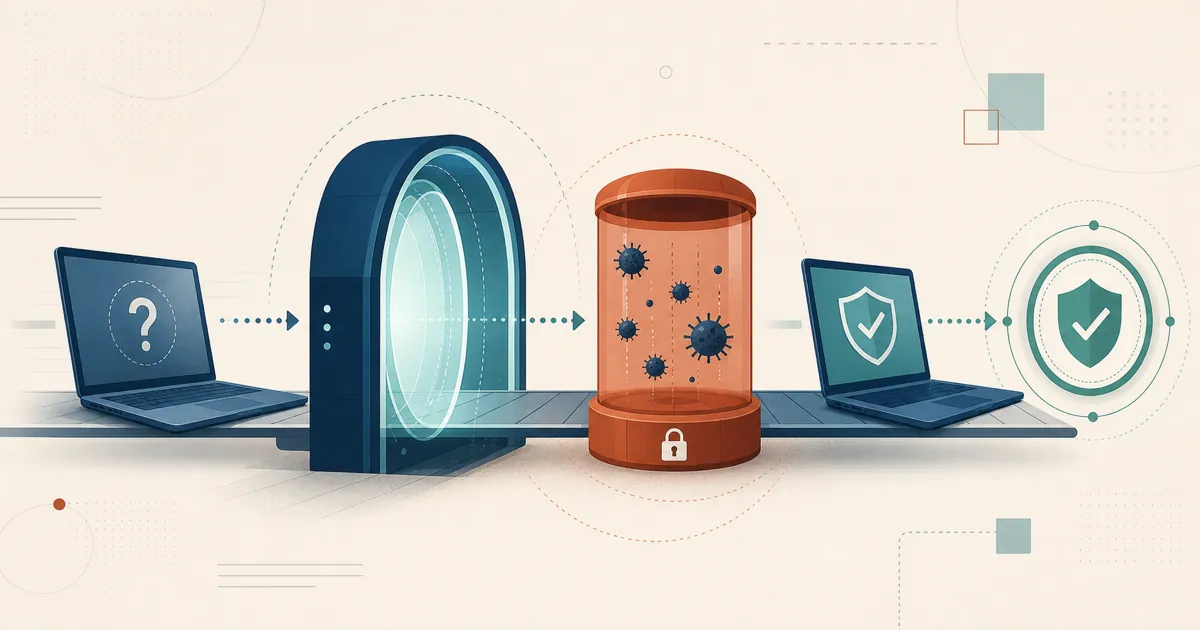
這是大家最容易忽略的一步。如果您只是執行可攜式的 .exe 或 .app,該工作階段會在使用者登出或出現 UAC/權限提示的那一刻立即結束——因為該處理程序只存在於使用者的工作階段之中。若要真正實現無人值守,RustDesk 就必須以背景系統服務的形式執行。
- 執行 RustDesk 的安裝程式(而非可攜式版本),並完成安裝。
- 在**「設定→一般」中,確認服務正在執行——如果顯示為已停止,請點選「啟動」**。安裝完成後,服務就會隨機器自動啟動。
一旦 RustDesk 以服務方式執行,它就會在任何人登入之前載入,這也是為什麼您能夠連線到登入畫面、進行遠端身分驗證,甚至在沒有人在場的情況下重新開機並再次連線。社群中關於正確設定 Windows 服務的文章,也強調了相同的區別:可攜式版本僅適用於有人值守情境,安裝為服務才能實現無人值守。
各平台注意事項
| 平台 | 該怎麼做 | 注意事項 |
|---|---|---|
| Windows | 安裝並保持服務執行中(隨機器啟動) | 可攜式執行檔會在登出或跳出 UAC 提示時中斷;請使用安裝程式 |
| macOS | 安裝、設定永久密碼、授予權限 | 必須授予「螢幕錄製」與「輔助使用」權限;登入畫面擷取需要安裝輔助程式 |
| Linux | 安裝服務套件 | Wayland 需要有作用中的工作階段;登入前的情境請使用無頭虛擬顯示器設定,或在發行版仍提供的情況下使用 X11 |
| Android | 設定永久密碼;啟用擷取功能 | 螢幕必須保持喚醒狀態;需授予螢幕擷取(MediaProjection)同意權限與輸入權限 |
Windows
這是最乾淨俐落的做法。安裝、開啟服務、設定永久密碼,大功告成。由於服務會在開機時執行,連線到登入畫面以及重新開機後的無人值守存取都能如預期般正常運作。
macOS
macOS 會透過權限機制來管控螢幕擷取與輸入功能。安裝完成後,請開啟**「系統設定」→「隱私權與安全性」**,並授予 RustDesk **「螢幕錄製」與「輔助使用」**這兩項權限。若要在登入視窗(任何使用者登入之前)存取裝置,就必須安裝 RustDesk 的服務/輔助程式,才能在登入前進行畫面擷取——否則您會在該處看到黑畫面,這與我們黑畫面指南中談到的擷取問題相同。
Linux
安裝 RustDesk,讓其服務元件在開機時執行。對於停留在登入畫面(greeter)的機器來說,Wayland 目前還無法擷取該畫面——這是 Wayland 本身的設計限制(並非 RustDesk 的限制),RustDesk 也正積極設法解決這個問題(PR #15420)。在無頭主機上,請使用虛擬顯示器設定;在桌面環境中,只要發行版仍提供 X11/Xorg 工作階段,就仍然可以正常處理,不過目前已有不少發行版正逐漸轉向僅支援 Wayland。詳情請參閱適用於 Linux 的 RustDesk。
步驟 3:透過預先設定好的用戶端進行大規模部署
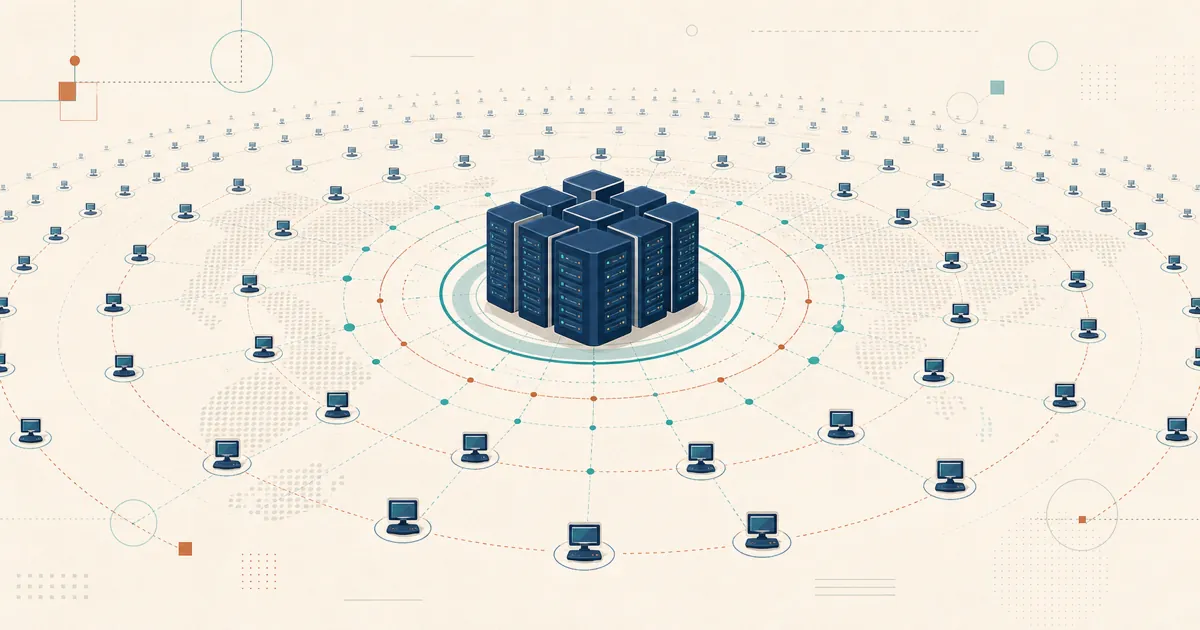
手動設定一台機器沒問題,但要手動設定五十台就行不通了。在Basic 及以上的自架方案中,網頁控制台中的**「自訂用戶端產生器」可以建立一個預先寫入您伺服器位址、公開金鑰與各項設定**的安裝程式,終端使用者完全不需要輸入任何內容。搭配您現有的部署工具(群組原則、Intune、MSP RMM 或 Shell 指令碼),每台裝置在首次執行時就會自動安裝服務,並向您的伺服器完成註冊。
這正是自架伺服器對團隊帶來價值的地方:您將擁有一支完全由自己掌控的無人值守裝置群,不會受到雲端按席位計費機制的限制,決定您「被允許」連線多少台端點。您可以透過連接埠 21114 上的網頁控制台來設定產生器。請注意,RustDesk 是依登入使用者與受管理裝置計費授權,而非依同時連線的工作階段計費,因此請依您擁有的機器數量與管理員人數來估算預算——詳情請參閱什麼算是受管理裝置。
做好安全防護
無人值守存取等同於為機器開啟一道長期存在的大門,因此請認真看待相關憑證的安全:
- 夠強且唯一的永久密碼,並定期輪替更換。
- 啟用雙因子驗證,並在 Pro 版本中設定存取控管,確保只有經過授權的帳號才能連線。我們在依使用者的存取控管與裝置群組一文中,詳細說明了如何界定誰能連線到哪些裝置。
- 當您需要掌控集合伺服器(rendezvous)、中繼伺服器(relay)、控制台以及所儲存的部署資料時,請自行架設伺服器端服務。端點憑證的安全則仍屬於端點安全防護的職責範圍。由於RustDesk 採用 AGPL 授權的開放原始碼,其身分驗證的實作方式也可供公眾檢視。
真正由您掌控的無人值守存取
將一群全天候運作的裝置指向由您自行管理的伺服器,如此一來,連往這些機器的長期存取管道就會由您自己擁有的硬體來仲介,而不是交由您租用的雲端服務決定。若是要建立長期存取管道,花一點時間完成設定,換來完全掌握在自己手中的控制權,絕對值得。
Frequently asked questions
如何在 RustDesk 中設定無人值守存取?
您需要完成兩件事:在「設定」→「安全性」中設定永久密碼,如此就不需要有人核准每一次連線;並將 RustDesk 安裝為系統服務,使其能在登入前執行,並在登出後持續運作。兩者都設定完成後,您就能隨時連線到該裝置,包括在登入畫面上,而不需要有人在現場。
為什麼使用者登出後,我的 RustDesk 連線就會中斷?
這是因為 RustDesk 是以可攜式執行檔的方式執行,而不是安裝為服務。當使用者登出或出現 UAC 提示時,可攜式工作階段就會結束。請安裝 RustDesk(而不是執行可攜式執行檔),並保持其服務為啟用狀態——安裝後的服務會隨系統啟動,因此能在背景執行,不受任何已登入使用者的影響,這正是讓無人值守存取穩定可靠的關鍵。
使用永久密碼進行無人值守存取安全嗎?
只要設定得當,就能安全地部署。請使用夠長且唯一的永久密碼、限制可連線的人員、啟用可用的身分與存取控管功能、定期更新用戶端,並檢視日誌記錄。自架伺服器可以掌控伺服器端服務與所儲存的部署資料,但端點本身仍須負責保護其本機憑證的安全。
我可以一次將 RustDesk 無人值守存取部署到多台電腦嗎?
可以。在 Basic 及以上的自架方案中,「自訂用戶端產生器」可以建立一個預先設定好伺服器位址、金鑰與各項設定的安裝程式,終端使用者完全不需要輸入任何內容。搭配您現有的部署工具推送安裝,每台裝置就會自動安裝服務,並向您的伺服器完成註冊。
無人值守存取在 Windows 登入畫面上也能運作嗎?
可以,只要 RustDesk 已安裝為服務。安裝後的服務會在任何使用者登入之前隨系統啟動,因此您可以連線到登入畫面、完成身分驗證,甚至觸發重新開機並再次連線。執行可攜式執行檔則無法做到這一點,因為它只存在於使用者的工作階段之中。