· RustDesk Team · 部署 · 8 分鐘閱讀
RustDesk 主控台出現不明裝置?請先調查再說
在 RustDesk 主控台看到陌生裝置?防毒軟體的沙箱測試是可能原因之一,但必須先排除設定外洩或未經授權註冊等情況。
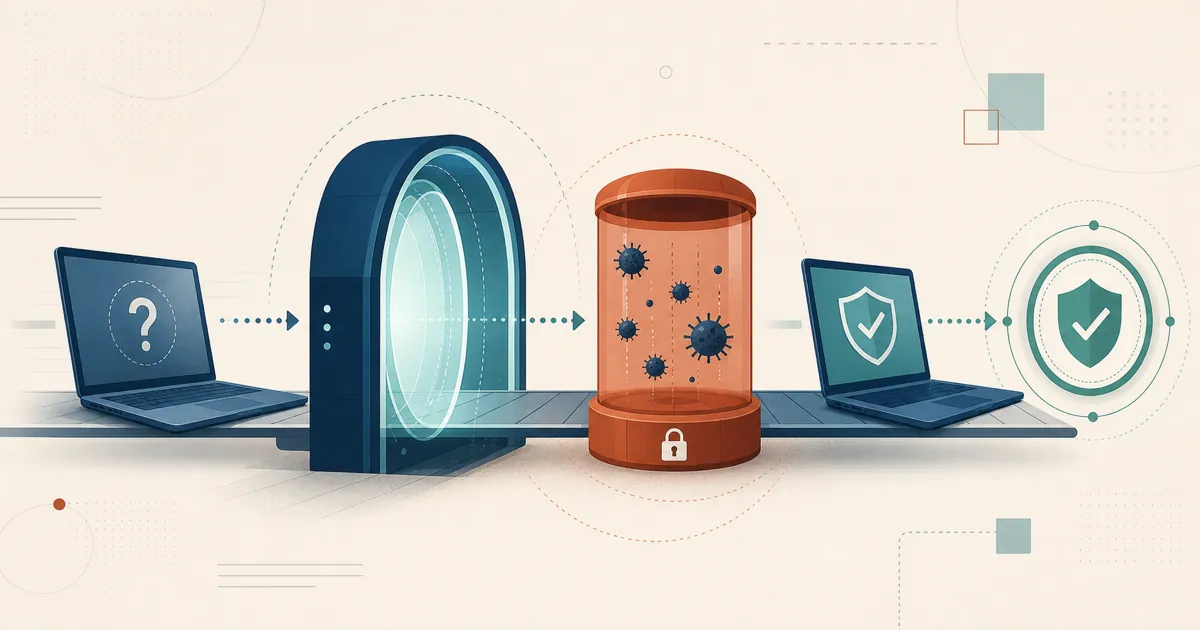
在 RustDesk 主控台中看到不熟悉的裝置,光憑這一點還不足以判斷成因。防毒軟體沙箱測試是已知的可能原因之一,但相同的現象也可能源自設定外洩、未經授權的註冊、權杖外流,或部署過程中的疏失。
簡短回答
部分防毒軟體(AV)或端點偵測與回應(EDR)產品,會在雲端沙箱環境中執行不熟悉的執行檔。如果沙箱收到的用戶端組建版本中包含您的伺服器設定,且能夠連線到 ID 伺服器,就可能出現短暫的註冊紀錄。然而,雲端服務供應商的 IP 位址或不尋常的硬體名稱,並不能證明就是這個原因——攻擊者同樣也會使用雲端主機。在排除這起事件之前,請務必先保留並檢視相關證據。
詳細說明
發生原因
RustDesk 用戶端在執行時,只要能夠連線到已設定的 ID/集合(rendezvous)伺服器,就會進行註冊。這使得沙箱執行成為一個合理的可能原因,正如公開的 GitHub 討論串 中所提到的;但這同時也意味著,任何取得已設定用戶端或有效部署素材的人,都可能產生類似的註冊紀錄。
在對這起事件下結論之前,請先檢視伺服器的註冊與連線日誌、該裝置的首次出現時間與來源 IP、部署紀錄,以及自訂用戶端的散布途徑。視情況更換可能外洩的密碼、API/部署權杖,以及伺服器設定或金鑰。同時檢查相同憑證是否曾在其他地方被重複使用,並確認該不明裝置是否曾嘗試或完成任何連線工作階段。
如何阻止此情況
主控台中有兩項設定可以解決這個問題,選擇哪一項則取決於您是否仍在持續導入真正的新裝置。
選項一——完全停用新裝置註冊。 如果您的裝置清單基本上已經穩定,不需要經常新增機器,這是最簡單的解決方式:前往**「設定 → 其他 → 在網頁主控台停用新裝置」**。設定後,不論是沙箱測試還是其他來源,都無法再註冊任何新裝置。
選項二——要求使用部署權杖。 如果您仍在持續導入新裝置(例如 MSP 為客戶進行導入,或 IT 團隊為新機器製作映像檔),一律「停用新裝置」的設定反而會妨礙自己的作業。這時應改為啟用**「設定 → 其他 → 要求新裝置進行部署」**,建立一個 API 權杖(Devices 權限,設為讀取與寫入),並讓安裝流程在每台裝置上執行文件中說明的部署指令:
rustdesk --deploy --token <api_token>
確切的參數可能會隨版本更新而變動,因此請將此視為示意用法,在撰寫指令碼之前,務必到 RustDesk Server Pro 文件中確認目前的正確語法。只有提供有效權杖的裝置才會被加入您的裝置清單。沙箱測試的防毒掃描由於無從得知也無法提供該權杖,因此註冊會失敗,而您真正的部署作業則能照常進行。這也是 MSP 用來透過 RMM 或指令碼化安裝導入裝置的機制,不需要技術人員親自在每台機器上登入。
另一項相關但範圍較小的控制項: 如果您希望保留開放註冊的狀態,只是想在檢視之前,先讓未指派的裝置不會出現在一般使用者眼前,也可以使用**「設定 → 其他 → 僅管理員可存取未指派的裝置」**——這項設定不會阻止註冊,但可以確保一般使用者在您有機會檢視之前,看不到也無法碰觸任何新出現的裝置。
如何評估結果
單憑註冊紀錄本身,並不能證明攻擊者控制了另一台端點,但在原因未釐清之前,仍應視為未經授權的活動。如果某筆註冊紀錄存在時間短暫,且與已知的資安掃描時間吻合,之後也沒有任何後續存取紀錄,這樣的情況較能支持沙箱測試的假設。但若出現非預期的連線工作階段、重複註冊、使用有效憑證,或是已設定好的用戶端被散布到非預期的管道,就需要啟動事件應變處理。
誰會遇到這個問題
無論是 IT 管理員還是 MSP,新伺服器維運人員通常會在建置自架伺服器後的幾天內──也就是在收緊註冊控管之前──遇到這個問題。及早調查非常重要,因為無害的掃描行為與未經授權的註冊,在主控台中看起來可能相當類似。
相關問題
- 產生具品牌客製化的用戶端:請參閱 RustDesk 文件。
- 在 RustDesk 中,什麼樣的裝置才算是受管理裝置?
- 查看目前的 RustDesk 版本與安全性修補內容
- RustDesk for MSPs:一套可自架、可自訂品牌的工具 看到不認識的裝置嗎?請先保留相關日誌、限制新裝置註冊、更換任何可能外洩的機密資訊;如果原因仍不明確,可提供非敏感的診斷資訊,聯絡 RustDesk 支援團隊協助排查。
Frequently asked questions
為什麼我的 RustDesk 主控台會出現我從未安裝過的不明裝置?
防毒軟體或端點防護的沙箱機制可能會建立暫時性的註冊紀錄,但不明裝置也可能代表設定檔外洩、部署權杖外流、未經授權的註冊,或是部署過程中的疏失。在透過日誌、憑證、金鑰、權杖與部署紀錄確認原因之前,應將其視為資安事件處理;確認後再限制新裝置的註冊。
要如何完全阻止不明裝置註冊?
如果您的裝置清單已經穩定,不需要經常新增機器,可以在主控台的「設定 → 其他 → 在網頁主控台停用新裝置」中停用新裝置註冊功能。設定後,不論是沙箱測試還是其他來源,都無法再註冊任何新裝置。如果您仍需要經常導入新裝置,建議改用部署權杖,讓正常的部署作業得以持續進行。
如何要求新裝置必須使用部署權杖?
在網頁主控台啟用「設定 → 其他 → 要求新裝置進行部署」,建立一個 Devices 權限設為「讀取與寫入」的 API 權杖,並讓安裝流程在每台新裝置上執行 rustdesk --deploy --token <api_token>(在 macOS 與 Linux 上需搭配 sudo)。只有提供有效權杖的裝置才能完成註冊,因此沙箱測試的防毒掃描無法自行註冊,而您的 RMM 或指令碼化部署則可以照常運作。
要如何分辨這是無害的防毒掃描,還是真正的入侵?
如果某個裝置的註冊紀錄時間短暫,且與已知的資安掃描時間吻合,之後也沒有任何連線紀錄,這樣的情況較能支持沙箱測試的解釋。但若出現非預期的連線工作階段、重複註冊、使用有效憑證,或是已設定好的用戶端透過非預期管道被散布出去,就不屬於無害情況,需要啟動事件應變處理。