· RustDesk Team · النشر · 4 دقائق للقراءة
أجهزة مجهولة في لوحة تحكم RustDesk؟ تحقّق أولاً
هل تلاحظ أجهزة غير مألوفة في لوحة تحكم RustDesk لديك؟ قد يكون تشغيلها داخل بيئة معزولة لمكافحة الفيروسات أحد الاحتمالات، إلا أنه يجب أولاً استبعاد تسرّب الإعدادات أو التسجيل غير المصرح به.
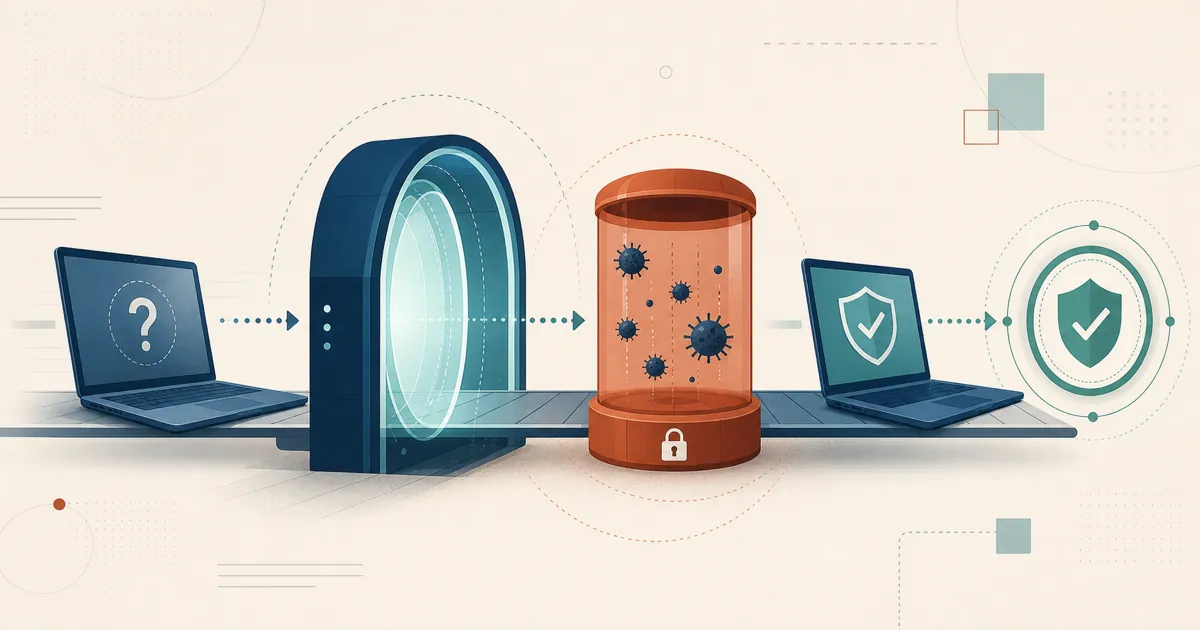
مجرد ظهور جهاز غير مألوف في لوحة تحكم RustDesk لا يكفي لتحديد سببه. يُعدّ تشغيل مكافح الفيروسات داخل بيئة معزولة (antivirus sandboxing) أحد الاحتمالات المعروفة، إلا أن العرض نفسه قد ينتج أيضًا عن تسرّب الإعدادات، أو تسجيل غير مصرح به، أو رمز مكشوف، أو خطأ في عملية النشر.
الإجابة المختصرة
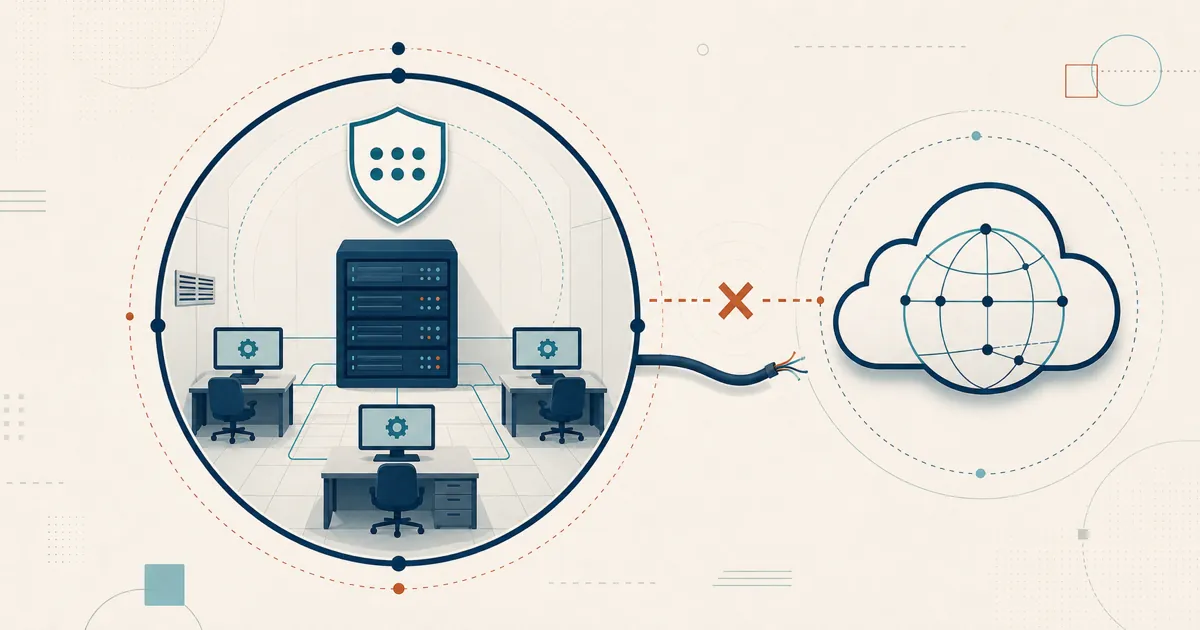
تُشغّل بعض منتجات مكافحة الفيروسات وحماية نقاط النهاية (AV/EDR) الملفات التنفيذية غير المألوفة داخل بيئات معزولة سحابية (cloud sandboxes). فإذا تلقّت إحدى هذه البيئات نسخةً من العميل تحتوي على إعدادات خادمك، وتمكّنت من الوصول إلى خادم المعرّفات (ID server)، فقد تُسجَّل لفترة وجيزة. غير أن وجود عنوان IP تابع لمزوّد خدمة سحابية أو اسم عتاد غير معتاد لا يثبت هذا التفسير؛ فالمهاجمون يستخدمون أيضًا مضيفين سحابيين. لذا احتفظ بالأدلة وراجعها قبل استبعاد الحادثة.
بالتفصيل
لماذا يحدث هذا
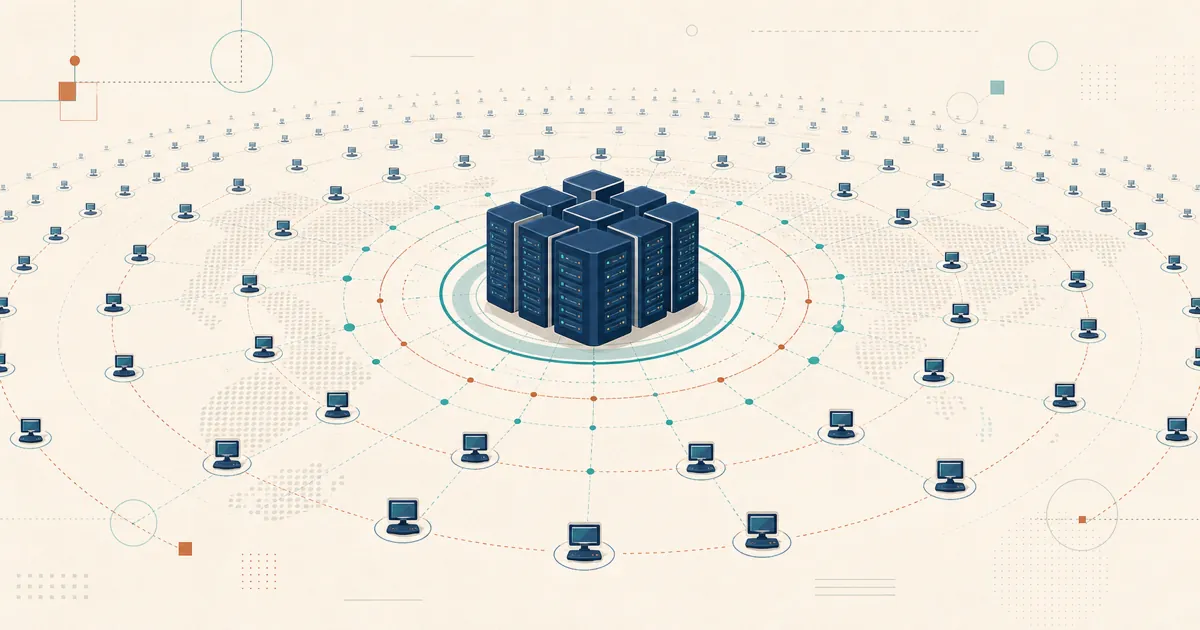
يمكن لعملاء RustDesk التسجيل لدى خادم المعرّفات/التجميع (ID/rendezvous server) المُهيّأ عند تشغيلهم وقدرتهم على الوصول إليه. وهذا ما يجعل التشغيل داخل بيئة معزولة سببًا محتملًا معقولًا، كما نوقش في نقاش عام على GitHub، لكنه يعني أيضًا أن أي شخص يحصل على عميل مُهيّأ أو مواد نشر صالحة قد يُنتج تسجيلًا مشابهًا.
قبل تصنيف الحادثة، راجع سجلات التسجيل والاتصال الخاصة بالخادم، ووقت أول ظهور للجهاز وعنوان IP المصدر، وسجلات النشر، ومسار توزيع العملاء المخصّصين. وقم بتدوير (rotate) كلمات المرور المكشوفة، ورموز API/النشر، وإعدادات الخادم أو مفاتيحه حسب الحاجة. وتحقّق مما إذا كانت بيانات الاعتماد نفسها قد أُعيد استخدامها في مكان آخر، وما إذا كان الجهاز المجهول قد حاول بدء جلسة أو أتمّها فعليًا.
كيفية إيقاف ذلك
هناك إعدادان في لوحة التحكم يعالجان هذه المشكلة، ويتوقف اختيار الأنسب منهما على ما إذا كنت لا تزال تُدخل أجهزة جديدة فعلية بشكل نشط أم لا.
الخيار الأول — تعطيل تسجيل الأجهزة الجديدة كليًا. إذا كانت قائمة أجهزتك مستقرة إلى حدٍّ كبير ولا تُضيف أجهزة جديدة بانتظام، فهذا هو الحل الأبسط: انتقل إلى الإعدادات → أخرى → تعطيل الأجهزة الجديدة على لوحة التحكم عبر الويب (Settings → Others → Disable new devices on web console). بذلك لن يتمكن أي جهاز جديد من التسجيل إطلاقًا، سواء كان من داخل بيئة معزولة أو من غيرها.
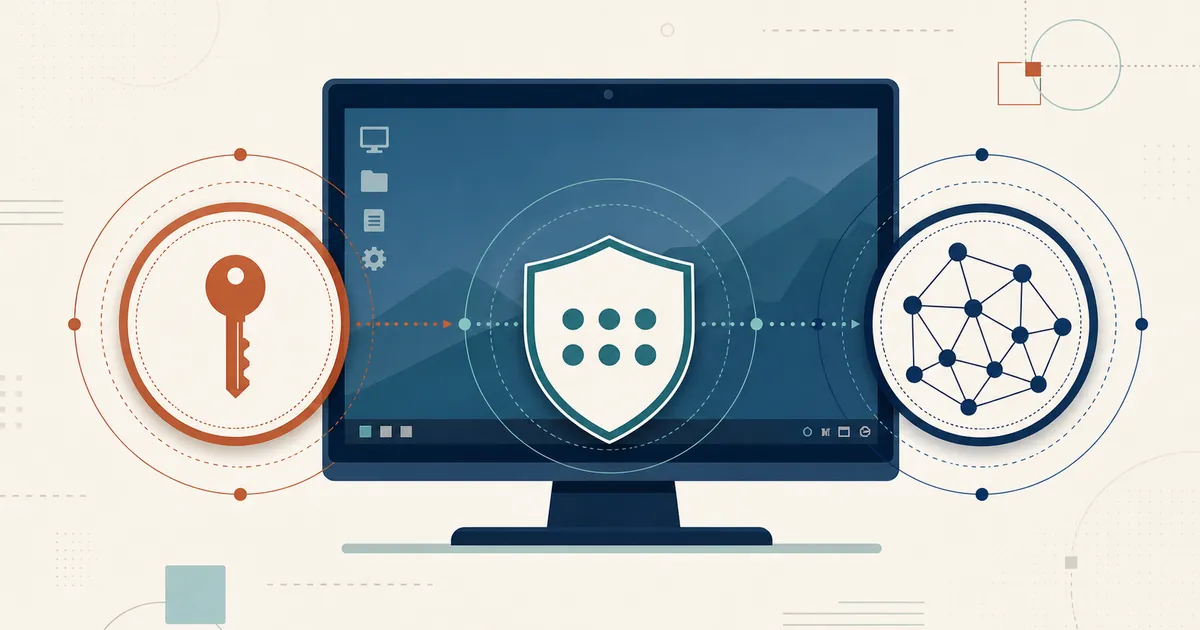
الخيار الثاني — فرض استخدام رمز نشر (deployment token). إذا كنت لا تزال تطرح أجهزة جديدة بانتظام (مزوّد خدمات مُدارة MSP يُدخل عملاء جددًا، أو فريق تقنية معلومات يُجهّز أجهزة جديدة)، فإن إعداد “تعطيل الأجهزة الجديدة” الشامل سيعرقل عملك أنت نفسك. بدلاً من ذلك، فعّل الإعدادات → أخرى → طلب النشر للأجهزة الجديدة (Settings → Others → Require deployment for new devices)، وأنشئ رمز API (بصلاحية Devices مضبوطة على Read and write أي القراءة والكتابة)، واجعل عملية التثبيت لديك تُشغّل أمر النشر الموثّق على كل جهاز:
rustdesk --deploy --token <api_token>
قد يتغيّر هذا الخيار (flag) تحديدًا بين الإصدارات، لذا تعامل مع هذا الأمر على أنه توضيحي فقط، وتحقّق من الصياغة الحالية في وثائق RustDesk Server Pro قبل استخدامه في أي نص برمجي. لا يُضاف إلى قائمة جرد أجهزتك سوى الجهاز الذي يقدّم رمزًا صالحًا. أما فحص مكافحة الفيروسات داخل البيئة المعزولة — الذي لا يملك أي وسيلة لمعرفة هذا الرمز أو تقديمه — فيفشل في التسجيل، بينما تستمر عملية النشر الفعلية لديك في العمل بشكل طبيعي. وهذه أيضًا هي الآلية ذاتها التي تعتمدها شركات MSP لتسجيل الأجهزة عبر أدوات RMM أو عمليات تثبيت مُبرمجة، دون الحاجة إلى تسجيل دخول فنيّ يدويًا على كل جهاز.
ضابط ذو صلة وأضيق نطاقًا: إذا كنت تفضّل إبقاء التسجيل مفتوحًا مع إخفاء الأجهزة غير المُعيَّنة عن الأنظار إلى أن تراجعها، فهناك أيضًا خيار الإعدادات → أخرى → وصول المسؤول فقط إلى الأجهزة غير المُعيَّنة (Settings → Others → Only admin can access unassigned devices) — وهذا الخيار لا يوقف التسجيل، لكنه يعني أن المستخدمين العاديين لن يتمكنوا من رؤية أو لمس أي شيء يظهر قبل أن تتاح لك فرصة مراجعته.
كيفية تقييم النتيجة
التسجيل وحده لا يثبت أن مهاجمًا قد سيطر على نقطة نهاية أخرى، إلا أنه يظل نشاطًا غير مصرح به إلى أن يُفسَّر. فالتسجيل قصير الأمد الذي يتزامن مع عملية فحص أمني معروفة ولا يُظهر أي وصول لاحق قد يدعم فرضية البيئة المعزولة. أما الجلسات غير المتوقعة، أو التسجيل المتكرر، أو استخدام بيانات اعتماد صالحة، أو توزيع عميل مُهيّأ خارج قناته المخصّصة، فكل ذلك يستوجب الاستجابة للحوادث (incident response).
من يطرح هذا السؤال
غالبًا ما يواجه مشغّلو الخوادم الجدد — سواء كانوا مسؤولي تقنية معلومات أو شركات MSP — هذا الموقف خلال أيام قليلة من إطلاق خادم مُستضاف ذاتيًا، أي قبل تشديد ضوابط التسجيل. ويكتسب التحقيق المبكر أهمية خاصة لأن الفحص غير الضار والتسجيل غير المصرح به قد يبدوان متشابهين للغاية في لوحة التحكم.
أسئلة ذات صلة
- إنشاء عميل مخصّص يحمل علامتك التجارية: راجع وثائق RustDesk.
- ما الذي يُعدّ جهازًا مُدارًا في RustDesk؟
- اطّلع على إصدارات RustDesk الحالية وإصلاحات الأمان الخاصة بها
- RustDesk لشركات MSP: أداة واحدة مُستضافة ذاتيًا وقابلة للتخصيص بعلامتك التجارية هل تشاهد جهازًا لا تتعرّف عليه؟ احتفظ بالسجلات ذات الصلة، وقيّد تسجيل الأجهزة الجديدة، وقم بتدوير أي أسرار قد تكون مكشوفة، وتواصل مع دعم RustDesk مزوّدًا إياه بتفاصيل تشخيصية غير حساسة إذا ظل السبب غير واضح.
Frequently asked questions
لماذا تظهر في لوحة تحكم RustDesk الخاصة بي أجهزة مجهولة لم أُثبّتها قط؟
قد يؤدي تشغيل برامج مكافحة الفيروسات أو حماية نقاط النهاية داخل بيئة معزولة إلى إنشاء تسجيلات مؤقتة، إلا أن ظهور جهاز مجهول قد يشير أيضًا إلى تسرّب الإعدادات، أو رمز نشر (deployment token) مكشوف، أو تسجيل غير مصرح به، أو خطأ في عملية النشر. تعامل مع الأمر كحادثة أمنية إلى أن تحدّد السجلات وبيانات الاعتماد والمفاتيح والرموز وسجلات النشر السبب، ثم قيّد تسجيل الأجهزة الجديدة.
كيف أمنع تسجيل الأجهزة المجهولة نهائيًا؟
إذا كانت قائمة أجهزتك مستقرة ولا تُضيف أجهزة جديدة بانتظام، فعطّل تسجيل الأجهزة الجديدة من لوحة التحكم عبر الانتقال إلى الإعدادات → أخرى → تعطيل الأجهزة الجديدة على لوحة التحكم عبر الويب (Settings → Others → Disable new devices on web console). بعد ذلك لن يتمكن أي جهاز جديد من التسجيل، سواء كان ناتجًا عن بيئة معزولة أو غيرها. أما إذا كنت لا تزال تُدخل أجهزة جديدة بانتظام، فاستخدم رمز نشر (deployment token) بدلاً من ذلك حتى تستمر عمليات النشر الفعلية في العمل.
كيف أفرض استخدام رمز نشر (deployment token) على الأجهزة الجديدة؟
فعّل خيار الإعدادات → أخرى → طلب النشر للأجهزة الجديدة (Settings → Others → Require deployment for new devices) في لوحة التحكم عبر الويب، وأنشئ رمز API مع تعيين صلاحية Devices إلى Read and write (قراءة وكتابة)، واجعل عملية التثبيت لديك تُشغّل rustdesk --deploy --token <api_token> على كل جهاز جديد (باستخدام sudo على نظامي macOS وLinux). لا يمكن لأي جهاز التسجيل إلا إذا قدّم رمزًا صالحًا، بحيث يعجز فحص مكافحة الفيروسات داخل البيئة المعزولة عن تسجيل نفسه، بينما تستمر أداة RMM أو عملية النشر المُبرمجة لديك في العمل بشكل طبيعي.
كيف أميّز بين فحص مكافحة فيروسات غير ضار واختراق حقيقي؟
التسجيل قصير الأمد الذي يتزامن مع عملية فحص أمني معروفة ولا يعقبه أي جلسة قد يدعم تفسير البيئة المعزولة. أما الجلسات غير المتوقعة، أو التسجيل المتكرر، أو استخدام بيانات اعتماد صالحة، أو توزيع عميل مُهيّأ خارج قناته المخصصة، فكل ذلك ليس أمرًا غير ضار ويستوجب الاستجابة للحوادث (incident response).