· RustDesk Team · Implantação · 6 min de leitura
Acesso Não Assistido do RustDesk: Guia de Configuração
Configure o acesso não assistido do RustDesk da maneira correta: uma senha permanente, execução como serviço para iniciar com o sistema, e implantação em escala com um cliente pré-configurado.
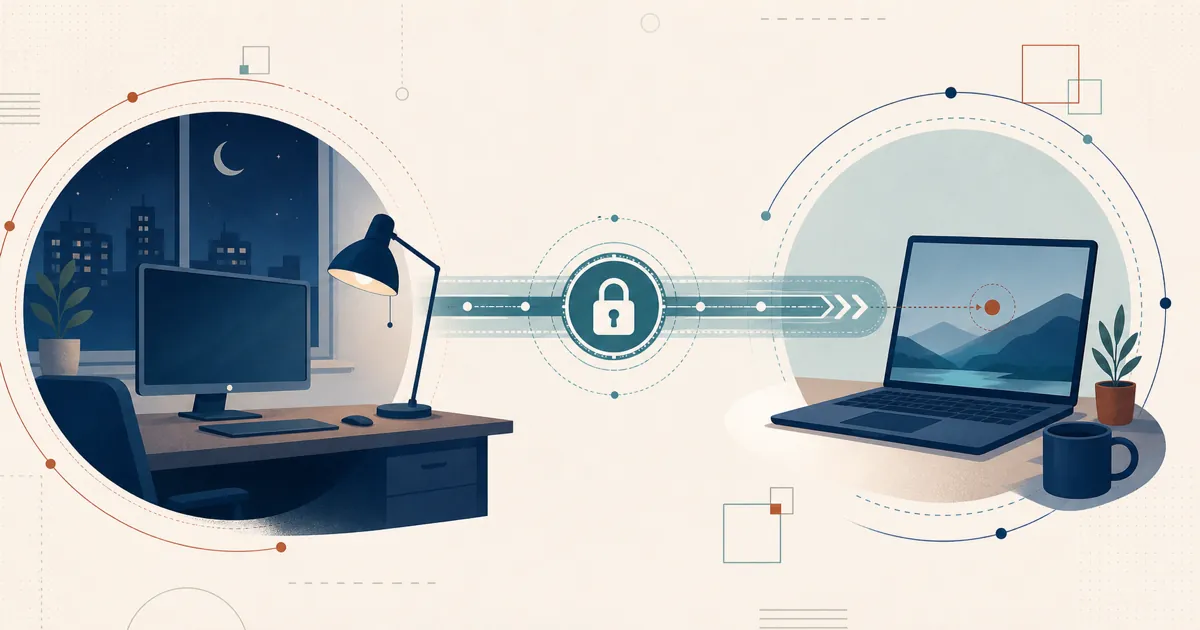
Acesso não assistido significa alcançar um computador quando não há ninguém na frente dele — um servidor em um rack, um quiosque, o PC de um familiar do outro lado do país. O RustDesk faz isso muito bem, mas somente se você configurar duas coisas corretamente: uma senha permanente, para que ninguém precise aprovar cada conexão, e o RustDesk em execução como serviço, para que fique disponível antes do login e depois do logout. Este guia aborda os dois pontos, além de como implantar essa configuração em toda uma frota de dispositivos.
A resposta rápida
Defina uma senha permanente (Configurações → Segurança) e instale o RustDesk como um serviço do sistema — o serviço instalado inicia junto com a máquina. A senha elimina a necessidade de uma pessoa aceitar o prompt; o serviço faz o RustDesk funcionar de forma independente de qualquer usuário conectado, para que você possa se conectar a qualquer momento — inclusive na tela de login. Para implantar em grande escala, gere um cliente pré-configurado para que cada máquina se instale automaticamente e se registre no seu servidor.
Etapa 1: defina uma senha permanente
Por padrão, o RustDesk exibe uma senha temporária rotativa que a pessoa do lado remoto leria para você. Para o acesso não assistido, você substitui isso por uma credencial fixa:
- Abra o RustDesk na máquina que deseja acessar.
- Vá em Configurações → Segurança (em versões mais antigas: a área de senha na tela principal).
- Escolha Definir senha permanente e digite um valor forte e único.
A documentação do cliente RustDesk descreve isso como o núcleo do acesso não assistido. Uma regra que vale a pena reforçar: não reutilize a senha de login do sistema operacional. Use uma senha dedicada e de alta entropia para o RustDesk, para que o vazamento de uma credencial não comprometa a outra.
Etapa 2: instale como serviço e inicie com o sistema
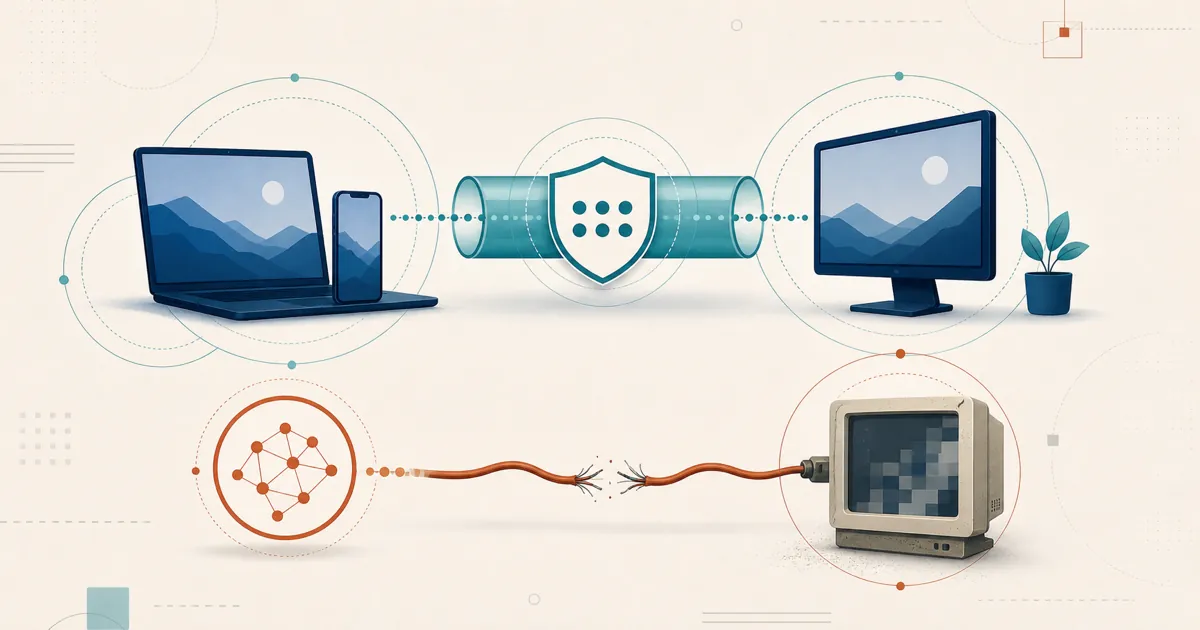
Esta é a etapa que costuma passar despercebida. Se você apenas executar o .exe ou .app portátil, a sessão termina no momento em que o usuário faz logout ou surge um prompt de UAC/permissão — porque esse processo só existe dentro da sessão do usuário. Para ser verdadeiramente não assistido, o RustDesk precisa ser executado como um serviço do sistema em segundo plano.
- Execute o instalador do RustDesk (não a versão portátil) e conclua a instalação.
- Em Configurações → Geral, verifique se o Serviço está em execução — use Iniciar se estiver marcado como parado. Depois de instalado, o serviço inicia automaticamente com a máquina.
Assim que o RustDesk passa a rodar como serviço, ele é carregado antes de qualquer login, o que permite conectar-se à tela de login, autenticar remotamente e até reiniciar e reconectar sem ninguém presente. Artigos da comunidade sobre a configuração correta do serviço no Windows reforçam a mesma distinção: versão portátil equivale a acesso somente assistido; serviço instalado equivale a não assistido.
Notas por plataforma
| Plataforma | O que fazer | Cuidados |
|---|---|---|
| Windows | Instale; mantenha o serviço em execução (inicia com a máquina) | O executável portátil perde a sessão no logout ou em prompts de UAC; use o instalador |
| macOS | Instale, defina a senha permanente, conceda as permissões | É preciso conceder Gravação de Tela e Acessibilidade; a captura na tela de login exige o helper instalado |
| Linux | Instale o pacote de serviço | O Wayland precisa de uma sessão ativa; para pré-login use a configuração de display virtual sem monitor (headless), ou X11 onde a distribuição ainda oferecer essa opção |
| Android | Defina a senha permanente; ative a captura | A tela precisa estar ativa; conceda o consentimento de captura de tela (MediaProjection) e a permissão de entrada |
Windows
O caminho mais simples. Instale, ative o serviço, defina a senha permanente e pronto. Como o serviço é executado na inicialização, o acesso não assistido à tela de login e após reinicializações funciona como esperado.
macOS
O macOS restringe a captura de tela e a entrada por trás de permissões. Depois de instalar, abra Configurações do Sistema → Privacidade e Segurança e conceda ao RustDesk tanto Gravação de Tela quanto Acessibilidade. Para o acesso na tela de login (antes de qualquer login de usuário), o serviço/helper do RustDesk precisa estar instalado para conseguir capturar antes do login — caso contrário, você verá uma tela preta ali, o mesmo problema de captura abordado em nosso guia sobre tela preta.
Linux
Instale o RustDesk para que o componente de serviço seja executado na inicialização. Em uma máquina parada na tela de login (greeter), o Wayland ainda não consegue capturar o greeter — uma limitação do design do Wayland (não uma limitação do RustDesk) que a equipe está trabalhando ativamente para resolver (PR #15420). Em uma máquina headless, use a configuração de display virtual; em um desktop, uma sessão X11/Xorg ainda resolve isso onde a distribuição oferecer essa opção, embora várias estejam migrando para Wayland exclusivamente. Veja RustDesk para Linux para mais detalhes.
Etapa 3: implante em escala com um cliente pré-configurado
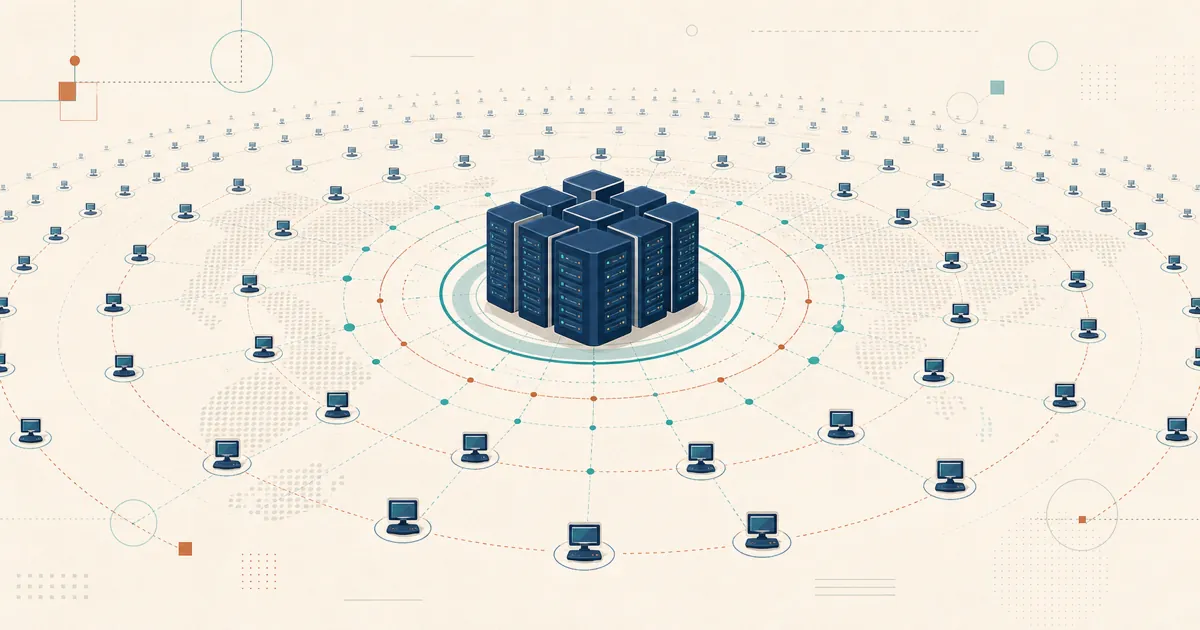
Configurar uma máquina manualmente é tranquilo. Configurar cinquenta, não. Nos planos auto-hospedados Basic e superiores, o Gerador de Cliente Personalizado no console web cria um instalador com endereço do servidor, chave pública e configurações já embutidas, para que os usuários finais não precisem digitar nada. Combinado com sua ferramenta de implantação já existente (Group Policy, Intune, uma RMM de MSP, um script shell), cada dispositivo instala o serviço e se registra no seu servidor logo na primeira execução.
É aqui que a auto-hospedagem compensa para as equipes: você obtém uma frota não assistida totalmente sob seu controle, sem cobrança na nuvem por usuário decidindo quantos endpoints você está “autorizado” a alcançar. Configure o gerador pelo console web na porta 21114. Observe que o RustDesk é licenciado por usuário de login e dispositivo gerenciado, não por sessão simultânea, então planeje o orçamento de acordo com quantas máquinas e administradores você tem — veja o que conta como um dispositivo gerenciado.
Tranque o acesso a sete chaves
O acesso não assistido é uma porta permanentemente aberta para dentro de uma máquina, então trate as credenciais com seriedade:
- Senha permanente forte e única, trocada periodicamente.
- Autenticação de dois fatores e, no Pro, controles de acesso, para que somente contas autorizadas possam se conectar. Nosso artigo sobre controle de acesso por usuário e grupos de dispositivos explica como delimitar quem alcança o quê.
- Auto-hospede os serviços do lado do servidor quando precisar de controle sobre rendezvous, relay, console e dados de implantação armazenados. As credenciais do endpoint continuam sendo responsabilidade de segurança do próprio endpoint. Como o RustDesk é open source sob a licença AGPL, sua implementação de autenticação pode ser auditada.
Acesso não assistido que você realmente controla
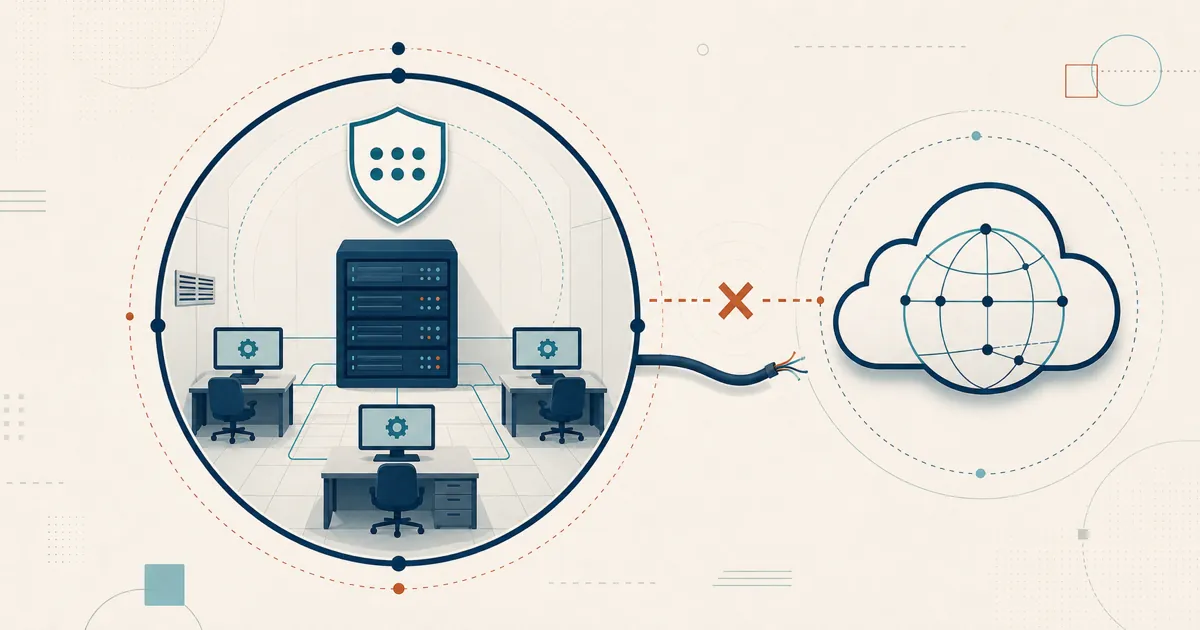
Aponte uma frota sempre ativa para um servidor que você mesmo administra, e o acesso permanente a essas máquinas continua sendo intermediado por hardware que é seu, não por uma nuvem que você aluga. Para um acesso permanente, manter esse caminho em suas próprias mãos vale o pequeno esforço de configuração.
Frequently asked questions
Como configuro o acesso não assistido no RustDesk?
São necessárias duas coisas: definir uma senha permanente em Configurações, Segurança, para que você não precise que alguém aprove cada conexão, e instalar o RustDesk como serviço do sistema, para que ele seja executado antes do login e continue ativo após o logout. Com ambos configurados, você pode acessar a máquina a qualquer momento, inclusive na tela de login, sem que haja ninguém presente.
Por que minha conexão do RustDesk cai quando o usuário faz logout?
Isso acontece quando o RustDesk é executado como um executável portátil em vez de instalado como serviço. Uma sessão portátil termina quando o usuário faz logout ou quando aparece um prompt de UAC. Instale o RustDesk (em vez de executar o executável portátil) e mantenha o serviço ativado — o serviço instalado inicia com o sistema — para que ele seja executado em segundo plano, independentemente de qualquer usuário conectado, o que é o que torna o acesso não assistido confiável.
O acesso não assistido com senha permanente é seguro?
Pode ser implantado com segurança quando bem configurado. Use uma senha permanente longa e única, restrinja quem pode se conectar, ative os controles de identidade e acesso disponíveis, mantenha os clientes atualizados e revise os logs. A auto-hospedagem dá controle sobre os serviços do lado do servidor e os dados de implantação armazenados; o endpoint continua sendo responsável por proteger suas próprias credenciais locais.
Posso implantar o acesso não assistido do RustDesk em vários computadores de uma só vez?
Sim. Nos planos auto-hospedados Basic e superiores, o Gerador de Cliente Personalizado produz um instalador pré-configurado com o endereço do seu servidor, a chave e as configurações já embutidas, para que os usuários finais não precisem digitar nada. Distribua-o com sua ferramenta de implantação já existente, e cada dispositivo instala o serviço e se registra automaticamente no seu servidor.
O acesso não assistido funciona na tela de login do Windows?
Sim, desde que o RustDesk esteja instalado como serviço. O serviço instalado inicia com o sistema antes de qualquer login de usuário, permitindo que você se conecte à tela de login, se autentique e até mesmo reinicie e reconecte. Executar o executável portátil não permite isso, pois ele só existe dentro de uma sessão de usuário.