· RustDesk Team · 部署 · 11 分钟阅读
RustDesk 无人值守访问:设置指南
以正确方式设置 RustDesk 无人值守访问:配置永久密码、以系统服务方式运行以实现开机启动,并通过预配置客户端完成规模化部署。

无人值守访问,指的是在没有人守在电脑前的情况下依然能够远程连接到该设备——无论是机柜中的服务器、部署在外的自助终端,还是身处异地的家人的电脑。只要正确配置好两件事,RustDesk 就能出色地完成这项任务:设置永久密码,这样就不需要有人为每次连接进行批准;让 RustDesk 以服务方式运行,使其在登录前和注销后都能保持可用。本指南将详细介绍这两个步骤,并说明如何在整个设备群组中完成批量部署。
简短回答
设置永久密码(“设置 → 安全”)并将 RustDesk 安装为系统服务——已安装的服务会随设备自动启动。密码让你无需再由人工接受连接请求;服务则让 RustDesk 独立于任何已登录用户运行,因此你可以随时连接,包括在登录界面。若要实现规模化部署,可生成预配置客户端,让每台设备都能自动针对你的服务器完成自我安装。
第一步:设置永久密码
默认情况下,RustDesk 会显示一个不断轮换的一次性密码,需要远程端的人员读给你听。要实现无人值守访问,你需要将其替换为一个固定凭据:
- 在你要连接的目标设备上打开 RustDesk。
- 进入**“设置 → 安全”**(旧版本中位于主界面的密码区域)。
- 选择**“设置永久密码”**,输入一个强度足够且唯一的密码。
RustDesk 客户端文档 将其称为无人值守访问的核心所在。有一条规则值得特别强调:**不要重复使用操作系统的登录密码。**请为 RustDesk 单独设置一个高强度、高熵值的专用密码,这样即便其中一个凭据泄露,也不会连累另一个。
第二步:安装为服务并设置开机启动
这是最容易被忽略的一步。如果你只是运行便携版的 .exe 或 .app,会话就会在用户注销或出现 UAC / 权限提示的那一刻立即终止——因为该进程只存在于用户会话之中。要实现真正的无人值守,RustDesk 必须以后台系统服务的方式运行。
- 运行 RustDesk 安装程序(而非便携版),完成安装。
- 在**“设置 → 常规”中确认服务处于运行状态——如果显示为已停止,点击“启动”**即可。安装完成后,该服务会随设备自动启动。
一旦 RustDesk 以服务方式运行,它就会在任何人登录之前完成加载,这正是你能够连接到登录界面、远程完成身份验证,甚至在无人在场的情况下重启并重新连接的原因。社区中关于正确配置 Windows 服务 的文章也强调了同样的区别:便携版等同于“仅限有人值守”,已安装的服务才等同于“无人值守”。
各平台注意事项
| 平台 | 操作步骤 | 注意事项 |
|---|---|---|
| Windows | 安装;保持服务处于运行状态(随设备自动启动) | 便携版 exe 会在注销或出现 UAC 提示时中断;请使用安装程序 |
| macOS | 安装、设置永久密码、授予相关权限 | 必须授予“屏幕录制”和“辅助功能”权限;登录界面下的画面捕获需要安装辅助进程 |
| Linux | 安装服务组件 | Wayland 需要一个处于活动状态的会话;如需登录前访问,请使用无头虚拟显示配置,或在发行版仍提供 X11 时使用 X11 |
| Android | 设置永久密码;启用画面捕获 | 屏幕必须保持唤醒状态;需授予屏幕捕获(MediaProjection)许可及输入权限 |
Windows
这是最简洁的路径:安装、开启服务、设置永久密码,大功告成。由于服务会在开机时运行,无论是登录界面还是重启过程中的无人值守访问,都能按预期正常工作。
macOS
macOS 会将屏幕捕获和输入功能置于权限管控之下。安装完成后,打开**“系统设置 → 隐私与安全性”,为 RustDesk 同时授予“屏幕录制”和“辅助功能”**权限。若要在登录窗口(即任何用户登录之前)进行访问,则必须安装 RustDesk 的服务/辅助进程,使其能够在登录前完成画面捕获——否则你在该界面看到的将是黑屏,这与我们黑屏问题指南 中介绍的捕获问题属于同一原因。
Linux
安装 RustDesk,使其服务组件能够在开机时运行。对于停留在登录欢迎界面(greeter)的设备,Wayland 目前还无法捕获该欢迎界面——这是 Wayland 本身的设计限制(而非 RustDesk 的限制),RustDesk 正在积极推动解决这一问题(PR #15420)。对于无头(headless)设备,请使用虚拟显示配置;对于桌面设备,只要发行版仍提供 X11/Xorg 会话,该方式依然可以正常处理,不过已有多个发行版正在转向纯 Wayland。详情请参阅 RustDesk for Linux。
第三步:使用预配置客户端进行规模化部署
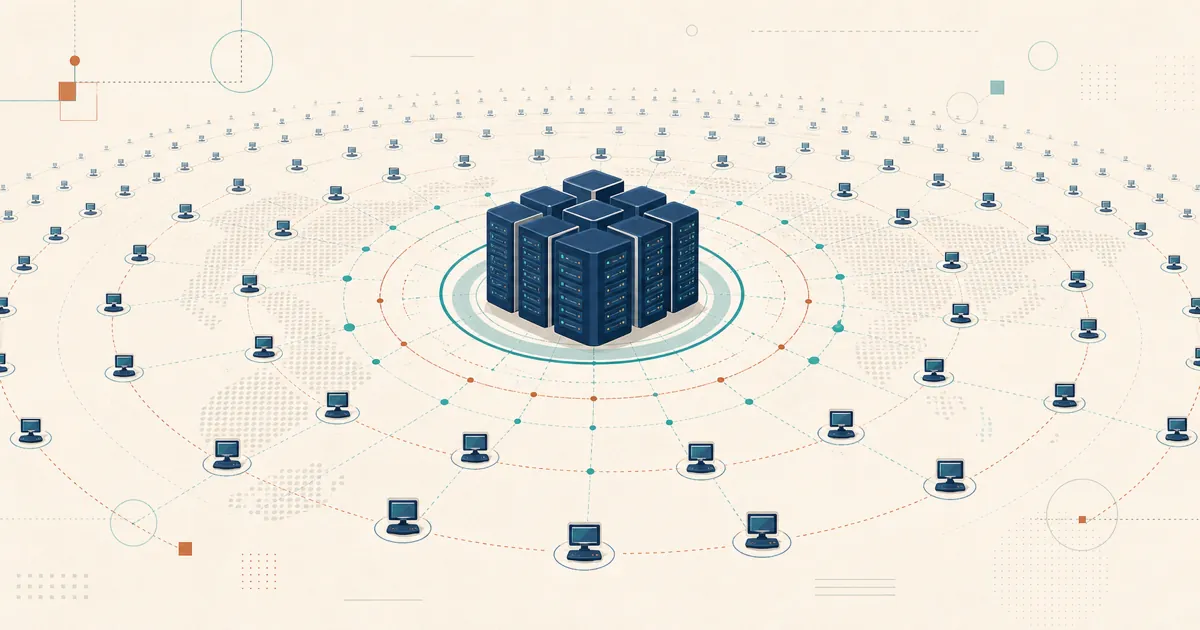
手动配置一台设备没问题,但手动配置五十台就行不通了。在Basic 及更高级别的自托管方案中,Web 控制台里的自定义客户端生成器(Custom Client Generator)可以生成预先内置了服务器地址、公钥和相关设置的安装程序,终端用户无需输入任何内容。结合你现有的部署工具(组策略、Intune、MSP RMM 工具或脚本),每台设备在首次运行时都会自动安装服务,并注册到你自己的服务器。
这正是自托管为团队带来价值的地方:你将获得一支完全由你掌控的无人值守设备群组,不会有按坐席计费的云端计量机制来决定你“被允许”连接多少台终端设备。你可以通过端口 21114 上的 Web 控制台 来设置该生成器。请注意,RustDesk 是按登录用户和受管设备(而非并发会话数)计费授权的,因此请根据你拥有的设备数量和管理员数量来预估成本——具体可参见什么算作一台受管设备。
安全加固
无人值守访问相当于为设备常开了一道门,因此必须认真对待相关凭据:
- 强度足够且唯一的永久密码,并定期轮换。
- 双因素认证,以及 Pro 版提供的访问控制功能,确保只有获得授权的账户才能发起连接。我们在基于用户的访问控制与设备组 一文中详细介绍了如何精确划定“谁能访问什么”。
- 当你需要掌控信令(rendezvous)、中继(relay)、控制台以及已存储的部署数据时,自托管服务端服务。终端设备凭据的安全仍属于终端安全的职责范围。由于 RustDesk 基于 AGPL 协议开源,其身份验证实现是可以被公开审查的。
真正由你掌控的无人值守访问
将一支全天候在线的设备群组指向由你自己运行的服务器,这些设备的常驻访问通道就会始终由你自己拥有的硬件来居中协调,而不是依赖于你所租用的云服务。对于需要长期保留的访问权限而言,花一点时间完成这项配置、把这条通道牢牢掌握在自己手中,是完全值得的。
Frequently asked questions
如何在 RustDesk 中设置无人值守访问?
需要完成两件事:在“设置 → 安全”中设置永久密码,这样就不需要有人为每次连接进行批准;同时将 RustDesk 安装为系统服务,使其在登录前即可运行,并在注销后依然保持运行。两者都配置好后,你就可以随时连接该设备,包括在登录界面,而无需现场有人操作。
为什么用户注销后我的 RustDesk 连接会断开?
这种情况通常发生在以便携版可执行文件运行 RustDesk,而不是将其安装为服务时。便携版会话会在用户注销或出现 UAC 提示时终止。请安装 RustDesk(而不是运行便携版可执行文件),并保持其服务处于启用状态——已安装的服务会随系统启动——从而使其在后台独立于任何已登录用户运行,这正是无人值守访问得以可靠工作的关键。
使用永久密码进行无人值守访问安全吗?
只要配置得当,就可以安全地部署。请使用足够长且唯一的永久密码,限制可连接的用户范围,启用可用的身份验证与访问控制功能,及时更新客户端,并定期审查日志。自托管可以让你掌控服务端服务和已存储的部署数据;终端设备本身仍需负责保护其本地凭据。
我可以一次性为多台计算机部署 RustDesk 无人值守访问吗?
可以。在 Basic 及更高级别的自托管方案中,“自定义客户端生成器”(Custom Client Generator)可以生成预先配置好服务器地址、密钥和相关设置的安装程序,终端用户无需手动输入任何内容。你可以通过现有的部署工具进行推送,每台设备都会自动安装服务并注册到你的服务器。
无人值守访问在 Windows 登录界面下也能正常使用吗?
可以,前提是 RustDesk 已安装为服务。已安装的服务会在任何用户登录之前随系统启动,因此你可以连接到登录界面、完成身份验证,甚至触发重启并重新连接。运行便携版可执行文件无法做到这一点,因为它只存在于用户会话之中。