· RustDesk Team · 故障排除 · 12 分钟阅读
RustDesk 显示“已连接,等待图像”:完整修复指南
“已连接,等待图像”意味着远程屏幕未被捕获。本文列出了所有可能的原因——无头主机、休眠、编解码器、驱动程序——并给出相应的修复方法。
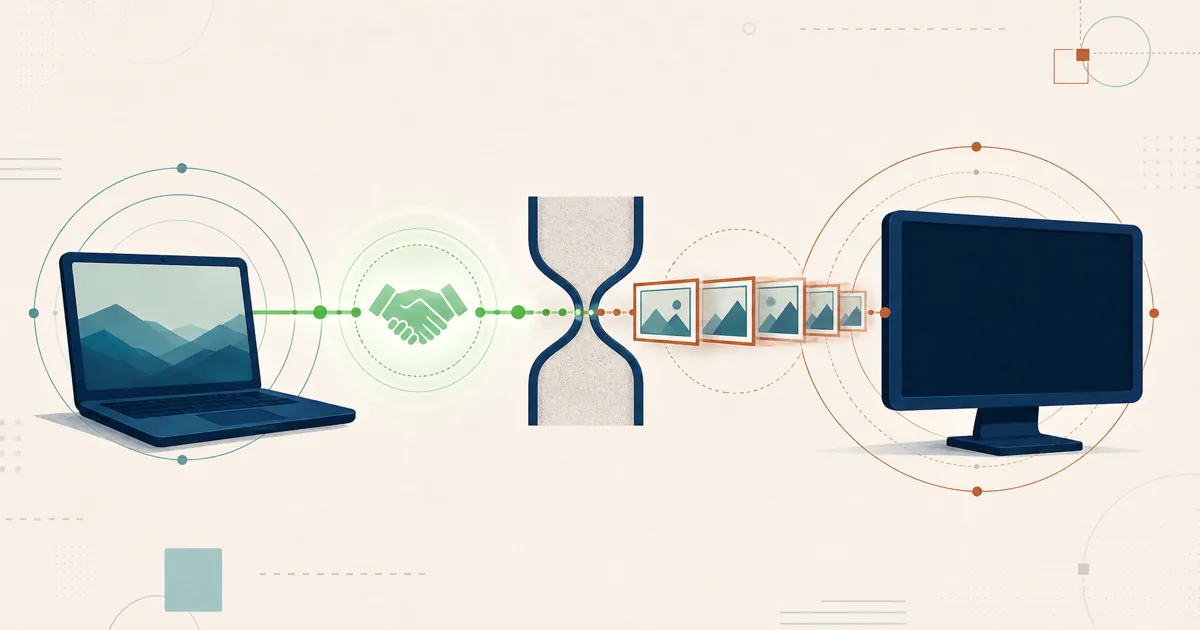
如果 RustDesk 显示**“已连接,等待图像”**,随后出现黑屏,好消息是最难的部分已经完成:两端已经找到彼此,会话也已建立。缺少的只是画面。远程主机上的某个环节没有生成可供发送的屏幕图像。本文将逐一梳理所有已知原因,从最常见的情况到各种边缘案例,并为每种情况给出具体的修复方法。
简短回答
会话已经连接,但没有可供捕获的帧缓冲区。如果远程主机没有显示器、显示器处于休眠或锁定状态,或操作系统不允许 RustDesk 录制该显示器,视频流就没有内容可编码。只要给 RustDesk 提供一个真实且处于唤醒状态的显示器可供捕获——无论是实体显示器、HDMI 仿真插头、正确的权限,还是兼容的编解码器——图像就会出现。
从这里开始:有没有可以捕获的画面?
迄今为止报告最多的原因是无头主机——即在没有连接显示器的情况下运行的服务器、迷你电脑或工作站,又或者显示器处于休眠状态。由于没有活动显示器,GPU 不会生成帧缓冲区,因此 RustDesk 虽能连接,却无内容可发送。这种情况在 RustDesk 的问题跟踪系统中反复出现,包括目标设备显示器关闭时出现黑屏的报告,以及长期存在的“已连接,等待图像”讨论帖。
以下三种方法可以让它有内容可捕获:
- 连接一台显示器,并确保它已通电且处于唤醒状态。
- 使用 HDMI(或 DisplayPort)仿真插头。 这类廉价适配器可以让 GPU 误以为已连接显示器,从而持续渲染帧缓冲区供 RustDesk 抓取。这是解决无头台式机和家庭服务器问题的标准方法。
- 在 Linux 上,使用官方文档中的无头方案。 RustDesk 支持无头 Linux 配置,但其设置方式与普通桌面会话不同——详见无头 Linux 支持 wiki。
如果显示器确实连接着,那么下一个疑点就是它进入了休眠状态。
按原因修复
| 原因 | 表现 | 修复方法 |
|---|---|---|
| 无头主机 / 无显示器 | 服务器或迷你电脑黑屏 | 连接显示器、加装 HDMI 仿真插头,或使用 Linux 无头方案 |
| 屏幕休眠 / 锁定 | 之前正常,闲置后变黑 | 唤醒屏幕;禁用休眠/屏保;macOS 用户在系统设置中禁止显示器休眠 |
| 缺少权限(macOS) | 已连接,但始终黑屏 | 在“隐私与安全性”中授予屏幕录制权限;为登录界面安装辅助程序 |
| 编解码器不匹配 | 画面空白或卡死 | 切换编解码器(VP8 / VP9 / AV1 / H.264 / H.265);回退到软件编解码器 |
| 硬件加速冲突 | 特定 GPU 上黑屏 | 在会话工具栏或设置中关闭硬件编解码器,或切换编解码器 |
| GPU 驱动过旧 | 驱动/系统更新后黑屏 | 更新 GPU 驱动(尤其是 NVIDIA) |
| Wayland 会话(Linux) | 无授权提示,画面空白 | 接受 PipeWire/portal 的授权提示,并确认已安装桌面 portal;如发行版仍提供 X11 会话,使用它也可以 |
| 网络 / 中继卡顿 | 卡在“等待图像” | 放行 TCP 21115-21117 和 UDP 21116;WebSocket 客户端需额外放行 TCP 21118-21119 |
屏幕休眠、锁定与屏保
如果之前一直正常,机器闲置一段时间后才变黑,那就是显示器进入了休眠状态。
- Windows: 设置电源计划,确保在你需要远程访问的时间段内,显示器和主机都不会休眠,并禁用屏保(或将其设置为会话期间不要求密码)。
- macOS: 在你需要远程访问的时间段内阻止显示器休眠——在系统设置 → 显示器(或“锁定屏幕”/“电池”设置)中进行配置,并让 Mac 保持接通电源,因为使用电池供电时的休眠行为有所不同。
- Android: 屏幕必须处于点亮状态才能被共享,因此连接前请先触摸屏幕将其唤醒。从 iOS 连接到屏幕已关闭、处于休眠状态的 Android 设备,是一种已知的“等待图像”案例——请先唤醒目标设备。
macOS 权限
macOS 规定,任何应用未经明确许可都无法录制屏幕。如果 RustDesk 在 Mac 上已连接却始终黑屏,请打开系统设置 → 隐私与安全性 → 屏幕录制,启用 RustDesk,然后重启应用。如果黑屏恰好出现在登录界面,则说明 RustDesk 的服务/辅助程序未被安装为在用户登录前运行——请安装该组件以支持登录前捕获。
视频编解码器不匹配
RustDesk 可以用多种方式对视频流进行编码,默认选项并不总是适合远程硬件。在会话工具栏(或设置)中切换编解码器——VP8、VP9、AV1,或在硬件支持时使用 H.264/H.265——观察画面是否出现。如果某个硬件编解码器在特定 GPU 上导致画面空白,回退到软件编解码器(例如 VP9)是可靠的解决办法。
硬件加速与 GPU 驱动
部分 GPU——尤其常见于 NVIDIA 配置——会与 RustDesk 的硬件加速捕获和渲染路径产生冲突。以下两种手段可以帮上忙:
- 关闭硬件编解码器。 在会话工具栏(或设置)中,禁用使用硬件编解码器,让编码回退到软件路径——这能解决许多问题 GPU 上的黑屏现象。
- 更新 GPU 驱动。 如果黑屏是在驱动或系统更新后才出现的,升级到最新驱动通常能解决问题,在 NVIDIA 硬件上尤其如此。
Linux 与 Wayland
在 Linux 上,Wayland 屏幕捕获需要经过 PipeWire 和 xdg-desktop-portal:它会在首次使用时弹出授权提示,让你选择要捕获的显示器——大多数情况下这个选择会被记住,因此之后不会再次提示——并且只在活动的登录会话内生效。这是 Wayland 的安全设计,因此它本身无法覆盖登录管理器(greeter)界面或真正的无头主机——不过无人值守的 Wayland 捕获功能正在积极开发中(PR #15420)。如果你在 Wayland 上遇到画面空白,通常的解决办法是接受 portal 的屏幕共享提示,并确认 xdg-desktop-portal 和 PipeWire 已安装并正在运行;对于无头主机,请使用文档中给出的无头配置方法。如果发行版仍然提供 X11/Xorg 会话,登录该会话也可以绕开 portal 路径——但随着越来越多发行版转向仅支持 Wayland,修复 portal/PipeWire 路径才是更长远的做法。
网络与中继
由于提示信息中包含“已连接”字样,此时会话通常已经建立——但如果中继服务器过载,或中继端口被阻断,视频仍可能卡住。对于标准服务器路径,请确保 TCP 21115-21117 和 UDP 21116 端到端可达。仅在使用 WebSocket 客户端时才需要开放 TCP 21118-21119。公共演示服务器为共享资源,其吞吐量无法保证,因此如果你每天都依赖 RustDesk,自建专属中继服务器能带来远为稳定的表现。如果会话本身持续掉线或始终无法建立,那是另一个问题——请参阅 RustDesk Server Pro 常见问题。
保持一切最新
旧版本会带有旧版本的捕获缺陷。请同时将主控端和被控端客户端更新到最新版本,如果你是自建服务器,也请一并更新服务器。不少黑屏报告仅仅是在双端都更新之后就自行消失了。
开源的优势
当黑屏问题超出上述排查清单的范围时,RustDesk 能提供闭源工具无法提供的东西:采用 AGPL 许可证发布的真实捕获代码。你(或你聘请的技术人员)可以准确读懂捕获功能在你所用平台上的实现方式、复现问题,并针对公开仓库提交精准的报告——而不必在厂商的支持队列中苦苦等待。
服务器掌握在自己手中,变数更少
运行属于你自己的中继与 ID 服务器,共享的公共基础设施就不再是变量之一——在排查捕获问题时少一个未知因素,同时对可调节的部分拥有完全的控制权。这是在保有数据掌控权之外的又一项低调优势。
Frequently asked questions
为什么 RustDesk 会显示“已连接,等待图像”?
会话已成功建立,但远程主机没有生成可供发送的屏幕图像。最常见的原因是没有可捕获的活动显示器——例如没有显示器的无头服务器、已休眠或锁定的屏幕,或操作系统不允许 RustDesk 录制的显示器。修复捕获源之后,图像就会出现。
如何修复无头计算机上 RustDesk 卡在“等待图像”的问题?
没有显示器的主机没有可供捕获的帧缓冲区,因此 RustDesk 无内容可发送。可以连接一台真实显示器、插上一个廉价的 HDMI 仿真插头(让 GPU 误以为已连接显示器),或者在 Linux 上使用官方文档中的无头配置方法(github.com/rustdesk/rustdesk/wiki/Headless-Linux-Support)。唤醒显示器或让其保持唤醒状态可解决大多数此类问题。
更换视频编解码器能否解决黑屏问题?
通常可以。在远程会话工具栏或设置中,你可以切换编解码器——VP8、VP9、AV1,或在硬件支持的情况下使用 H.264/H.265。如果远程硬件无法编码某个编解码器,画面就会显示空白或卡死,此时切换回软件编解码器(例如 VP9)通常可以恢复画面。
RustDesk 在一台电脑上能显示图像,在另一台却不行,这是为什么?
这说明问题出在无法正常显示的那台机器本地——可能是显示器休眠或缺失、macOS 上缺少屏幕录制权限、GPU 驱动过旧、硬件加速冲突,或硬件无法处理某个编解码器。请针对出问题的那台机器,逐一排查本文列出的各原因对应的修复方法,而不是那台正常工作的机器。
自建服务器会导致“等待图像”问题吗?
当你看到这条提示时,会话通常已经连接成功,说明服务器已经完成了自己的工作。但如果公共中继服务器过载,或中继端口被阻断,视频流仍可能卡住。对于标准服务器路径,请放行 TCP 21115-21117 和 UDP 21116;仅在使用 WebSocket 客户端时才需要放行 TCP 21118-21119。若想获得更稳定的吞吐量,可以考虑自建中继服务器。