· RustDesk Team · استكشاف الأخطاء · 7 دقائق للقراءة
مشكلة «متصل، في انتظار الصورة» في RustDesk: دليل الإصلاح الشامل
تعني رسالة «متصل، في انتظار الصورة» أن شاشة الجهاز البعيد لا يتم التقاطها. إليك كل الأسباب المحتملة – من الأجهزة الخالية من الشاشة (headless) إلى وضع السكون وبرامج الترميز وتعريفات التشغيل – وطريقة حل كل منها.
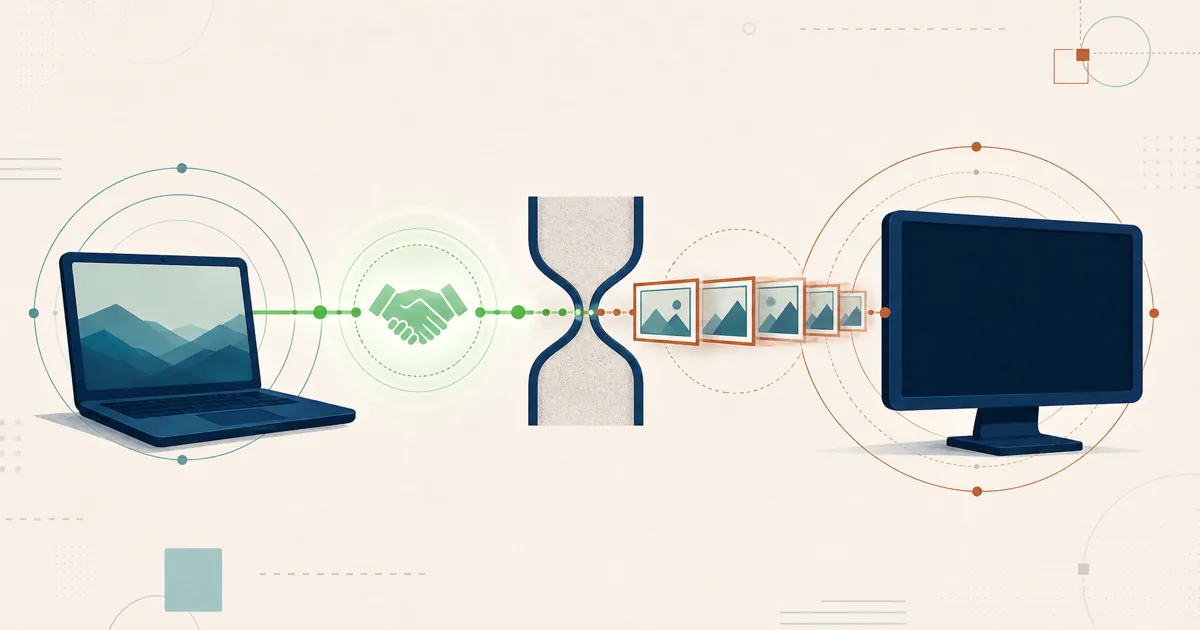
إذا ظهرت في RustDesk رسالة «متصل، في انتظار الصورة» ثم عُرضت شاشة سوداء، فالخبر الجيد أن الجزء الأصعب قد نجح بالفعل: تمكّن الطرفان من العثور على بعضهما وتأسست الجلسة. كل الناقص هو الصورة. فثمة خلل ما في الجهاز البعيد يمنعه من إنتاج صورة للشاشة لإرسالها. يستعرض هذا الدليل كل سبب معروف لهذه المشكلة، بدءًا من السبب الأكثر شيوعًا وصولًا إلى الحالات النادرة، مع حل عملي لكل منها.
الإجابة المختصرة
تم الاتصال بالجلسة، لكن لا يوجد إطار عرض (framebuffer) لالتقاطه. فعلى جهاز بعيد بلا شاشة متصلة، أو بشاشة في وضع السكون أو القفل، أو بشاشة لا يسمح نظام التشغيل لـ RustDesk بتسجيلها، لا يكون لدى بث الفيديو ما يُرمّزه. امنح RustDesk شاشة حقيقية ومستيقظة يمكنه التقاطها – سواء كانت شاشة فعلية، أو وصلة HDMI وهمية، أو الإذن المناسب، أو برنامج ترميز متوافق – وستظهر الصورة.
ابدأ من هنا: هل هناك ما يمكن التقاطه؟
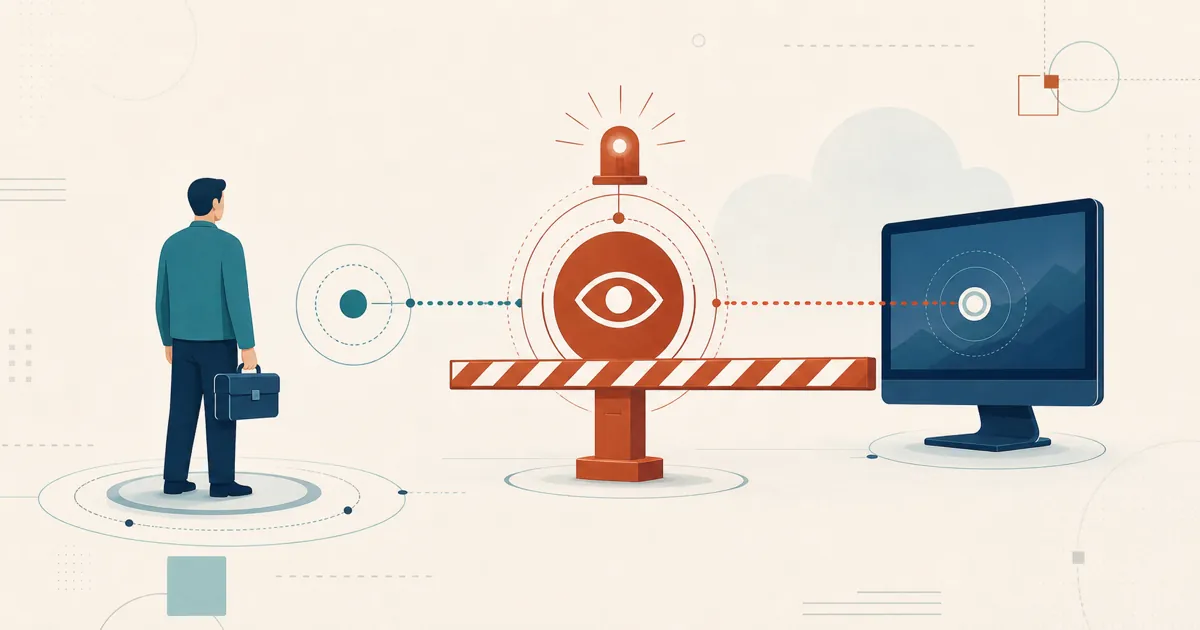
السبب الأكثر ورودًا في التقارير على الإطلاق هو جهاز بلا شاشة (headless) – خادم أو حاسوب مصغّر (mini-PC) أو محطة عمل تعمل بلا شاشة متصلة، أو بشاشة في وضع السكون. فمع غياب شاشة عرض نشطة، لا تُنتج بطاقة الرسومات (GPU) أي إطار عرض (framebuffer)، فيتصل RustDesk لكن لا يكون لديه ما يرسله. يتكرر هذا النمط مرارًا في متتبع المشكلات (issue tracker) الخاص بـ RustDesk، بما في ذلك تقارير عن شاشات سوداء تحديدًا عندما تكون شاشة الجهاز الهدف مطفأة وسلسلة النقاش الطويلة حول «متصل، في انتظار الصورة».
توجد ثلاث طرق لتزويده بما يمكن التقاطه:
- وصّل شاشة وتأكد من أنها مُشغَّلة ومستيقظة.
- استخدم وصلة HDMI وهمية (أو DisplayPort). هذه المهايئات الرخيصة تجعل بطاقة الرسومات تعتقد أن هناك شاشة متصلة، فتستمر في إنتاج إطار عرض يلتقطه RustDesk. وهذا هو الحل القياسي لأجهزة سطح المكتب والخوادم المنزلية التي تعمل بلا شاشة.
- على أنظمة Linux، اتّبع المسار الموثّق للتشغيل بلا شاشة. يدعم RustDesk إعدادات Linux التي تعمل بلا شاشة، لكن الإعداد يختلف عن جلسة سطح مكتب عادية – راجع صفحة ويكي دعم Linux بلا شاشة.
وإذا كانت هناك شاشة متصلة بالفعل، فالمشتبه به التالي هو أنها دخلت في وضع السكون.
الإصلاح حسب السبب
| السبب | المؤشر | الحل |
|---|---|---|
| بلا شاشة (headless) / لا توجد شاشة | شاشة سوداء على خادم أو حاسوب مصغّر | وصّل شاشة، أو أضف وصلة HDMI وهمية، أو استخدم مسار Linux بلا شاشة |
| الشاشة في وضع السكون / القفل | كانت تعمل سابقًا، ثم اسودّت بعد فترة خمول | أيقظ الشاشة؛ عطّل وضع السكون/شاشة التوقف؛ وعلى macOS أوقف سكون الشاشة من الإعدادات |
| صلاحية مفقودة (macOS) | يتصل لكن الشاشة سوداء دائمًا | امنح صلاحية «تسجيل الشاشة» في الخصوصية والأمان؛ ثبّت المساعد الخاص بشاشة تسجيل الدخول |
| عدم توافق برنامج الترميز | صورة فارغة أو متجمدة | بدّل برنامج الترميز (VP8 / VP9 / AV1 / H.264 / H.265)؛ ارجع إلى برنامج ترميز برمجي |
| تعارض في التسريع بالعتاد | شاشة سوداء على بطاقات رسومات معينة | أوقف برنامج الترميز بالعتاد من شريط أدوات الجلسة أو الإعدادات، أو بدّل برنامج الترميز |
| تعريف تشغيل قديم لبطاقة الرسومات | شاشة سوداء بعد تحديث التعريف أو نظام التشغيل | حدّث تعريف بطاقة الرسومات (خصوصًا NVIDIA) |
| جلسة Wayland (Linux) | لا تظهر رسالة طلب الموافقة، والشاشة فارغة | اقبل رسالة PipeWire/البوابة (portal)، وتأكد من تثبيت بوابة سطح المكتب؛ كما تعمل جلسة X11 حيثما لا تزال التوزيعة توفرها |
| توقف الشبكة / خادم التحويل | يبقى عالقًا عند «في انتظار الصورة» | اسمح بالمنفذين TCP 21115-21117 وUDP 21116؛ وأضف TCP 21118-21119 لعملاء WebSocket |
سكون الشاشة، القفل، وشاشات التوقف
إذا كانت الصورة تظهر سابقًا ثم اسودّت الشاشة بعد فترة من خمول الجهاز، فهذا يعني أن الشاشة دخلت في وضع السكون.
- Windows: اضبط خطة الطاقة بحيث لا تدخل الشاشة أو الجهاز في وضع السكون خلال الساعات التي تحتاج فيها إلى الوصول عن بُعد، وعطّل شاشة التوقف (أو اضبطها بحيث لا تطلب كلمة مرور أثناء الجلسة).
- macOS: امنع الشاشة من الدخول في وضع السكون خلال الساعات التي تحتاج فيها إلى الوصول عن بُعد – اضبط ذلك من إعدادات النظام ← الشاشات (أو إعدادات شاشة القفل/الطاقة)، وأبقِ جهاز Mac متصلًا بمهايئ الطاقة، لأن سلوك السكون يختلف عند العمل على البطارية.
- Android: يجب أن تكون الشاشة مُضاءة حتى تتم مشاركتها، لذا المس الشاشة لإيقاظها قبل الاتصال. والاتصال من iOS بجهاز Android في وضع الخمول والشاشة مطفأة هو حالة معروفة من مشكلة «في انتظار الصورة» – فأيقظ الجهاز الهدف أولًا.
أذونات macOS
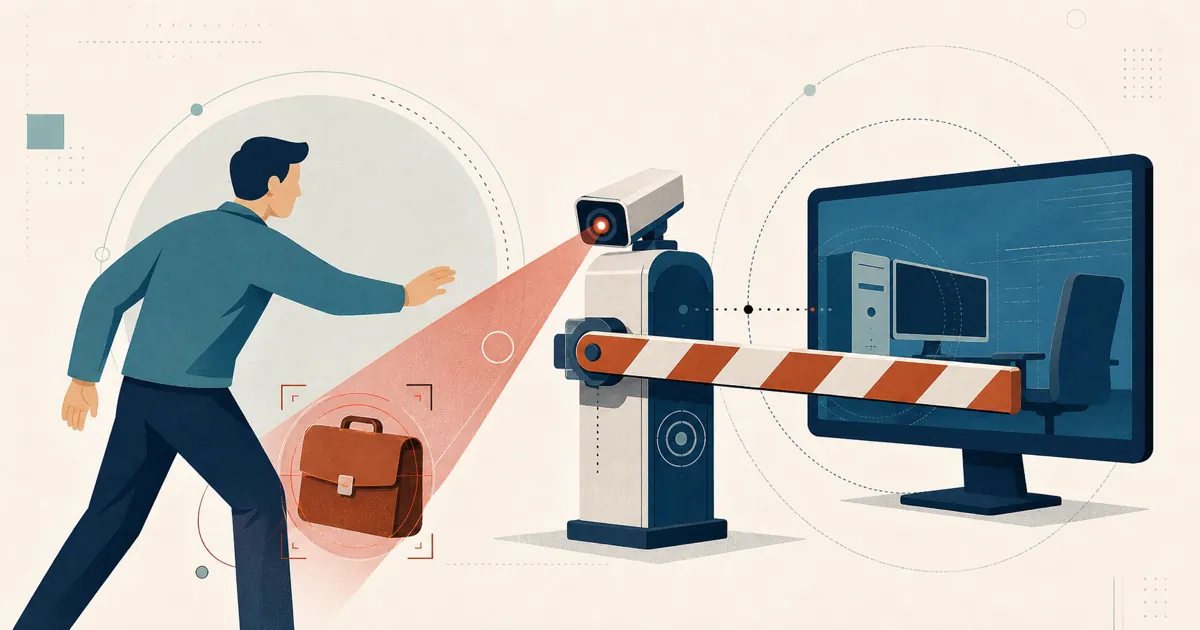
لا يسمح macOS لأي تطبيق بتسجيل الشاشة دون موافقة صريحة. فإذا اتصل RustDesk لكن ظلت الشاشة سوداء على جهاز Mac، افتح إعدادات النظام ← الخصوصية والأمان ← تسجيل الشاشة وفعّل RustDesk، ثم أعد تشغيل التطبيق. أما الشاشة السوداء التي تظهر تحديدًا عند نافذة تسجيل الدخول فتعني أن خدمة/مساعد RustDesk غير مثبَّت للعمل قبل تسجيل دخول المستخدم – ثبّته لالتقاط الشاشة قبل تسجيل الدخول.
عدم توافق برنامج ترميز الفيديو
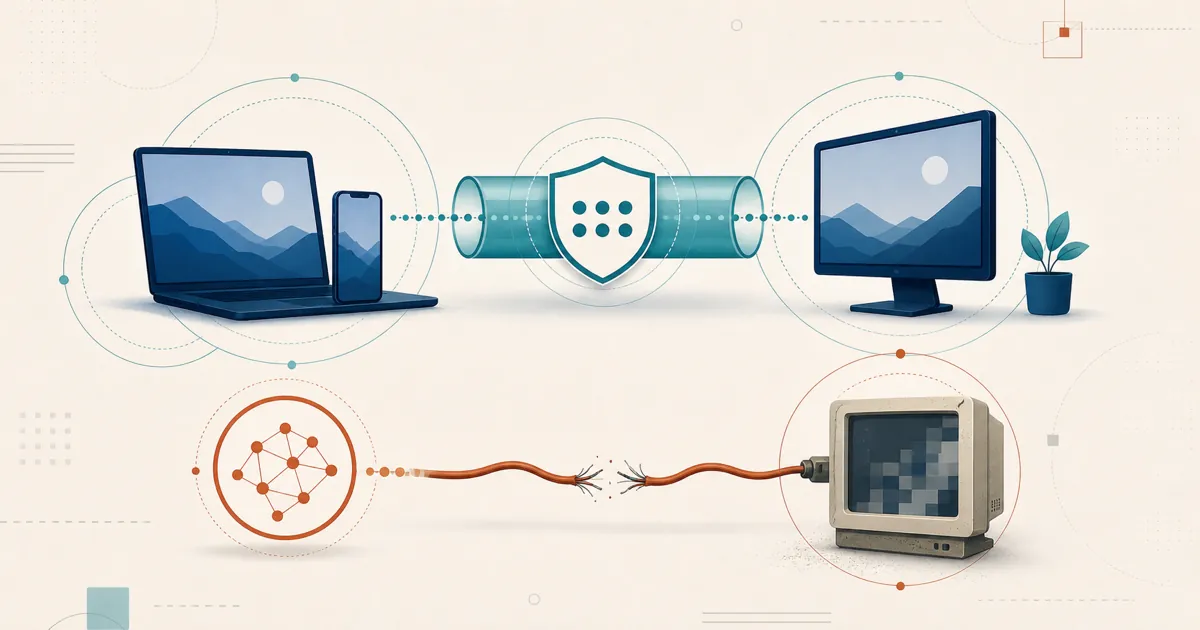
يستطيع RustDesk ترميز البث بعدة طرق، والإعداد الافتراضي لا يناسب دائمًا عتاد الجهاز البعيد. من شريط أدوات الجلسة (أو الإعدادات)، بدّل برنامج الترميز – VP8 أو VP9 أو AV1 أو H.264/H.265 حيثما يدعمها العتاد – وراقب ظهور الصورة. وإذا أنتج برنامج ترميز بالعتاد صورة فارغة على بطاقة رسومات معينة، فالانتقال إلى برنامج ترميز برمجي مثل VP9 هو الخطوة الموثوقة.
التسريع بالعتاد وتعريفات بطاقة الرسومات
بعض بطاقات الرسومات – وتأتي إعدادات NVIDIA على رأس القائمة غالبًا – تتعارض مع مسارات الالتقاط والعرض المسرَّعة بالعتاد في RustDesk. هناك إجراءان يساعدان في ذلك:
- أوقف برنامج الترميز بالعتاد. من شريط أدوات الجلسة (أو الإعدادات)، عطّل خيار استخدام برنامج الترميز بالعتاد بحيث يتحول الترميز إلى مسار برمجي – وهذا يزيل الشاشة السوداء على كثير من بطاقات الرسومات التي تسبب مشكلات.
- حدّث تعريف بطاقة الرسومات. الشاشة السوداء التي بدأت بعد تحديث التعريف أو نظام التشغيل غالبًا ما تُحل بالانتقال إلى تعريف حديث، خصوصًا على عتاد NVIDIA.
Linux وWayland
على أنظمة Linux، يمر التقاط الشاشة عبر Wayland بواسطة PipeWire وبوابة xdg-desktop-portal: إذ تطلب هذه البوابة موافقتك لاختيار شاشة العرض في المرة الأولى – وفي معظم الحالات يُحفظ اختيارك فلا تُطلب الموافقة مجددًا – وتعمل ضمن جلسة تسجيل دخول نشطة. وهذا تصميم أمني خاص بـ Wayland، لذلك فهو لا يغطي بمفرده شاشة الترحيب (greeter) أو جهازًا بلا شاشة فعليًا – وإن كان العمل على التقاط Wayland دون إشراف قيد التطوير النشط (طلب الدمج رقم 15420). إذا واجهت شاشة فارغة على Wayland، فالحل عادةً هو قبول رسالة مشاركة الشاشة من البوابة، والتأكد من تثبيت وتشغيل xdg-desktop-portal وPipeWire؛ وعلى جهاز بلا شاشة، استخدم إعداد التشغيل بلا شاشة الموثّق. كما أن تسجيل الدخول إلى جلسة X11/Xorg يتجنب مسار البوابة أيضًا حيثما لا تزال التوزيعة توفر هذا الخيار – لكن مع تحوّل كثير من التوزيعات إلى الاعتماد على Wayland حصرًا، يصبح إصلاح مسار البوابة/PipeWire هو النهج الأكثر ثباتًا على المدى الطويل.
الشبكة وخادم التحويل
بما أن الرسالة تحتوي على كلمة «متصل»، فإن الجلسة تكون عادةً قائمة بالفعل – لكن الفيديو قد يظل متوقفًا إذا كان خادم التحويل (relay) محمَّلًا فوق طاقته أو كان أحد منافذه محظورًا. في المسار القياسي للخادم، تأكد من إمكانية الوصول إلى TCP 21115-21117 وUDP 21116 بالكامل بين الطرفين. وافتح TCP 21118-21119 فقط إذا كنت تستخدم عملاء WebSocket. خادم العرض التجريبي العام مشترك بين الجميع ولا يُضمن أداؤه، لذا إذا كنت تعتمد على RustDesk يوميًا، فإن استضافة خادم التحويل الخاص بك بنفسك يمنحك سلوكًا أكثر ثباتًا بكثير. أما إذا كانت الجلسة نفسها تنقطع أو لا تتأسس إطلاقًا، فتلك مشكلة مختلفة – راجع الأسئلة الشائعة لـ RustDesk Server Pro.
حافظ على تحديث كل شيء
الإصدارات القديمة تحمل أخطاء التقاط قديمة أيضًا. حدّث كلا الجهازين – العميل المتحكِّم والعميل الخاضع للتحكم – إلى أحدث إصدار، وإذا كنت تستضيف الخادم بنفسك فحدّثه أيضًا. تختفي العديد من تقارير الشاشة السوداء بمجرد التحديث على كلا الطرفين.
ميزة المصدر المفتوح
عندما تستعصي الشاشة السوداء على كل ما سبق من حلول، يمنحك RustDesk شيئًا لا تمنحه الأدوات مغلقة المصدر: كود الالتقاط الفعلي بموجب ترخيص AGPL. يمكنك أنت (أو أي متعاقد تستعين به) قراءة الطريقة الدقيقة التي يعمل بها الالتقاط على منصتك، وإعادة إنتاج المشكلة، وتقديم تقرير دقيق في المستودع العام – بدلًا من انتظار دورك في طابور دعم أحد الموردين.
متغيرات أقل عندما يكون الخادم ملكك
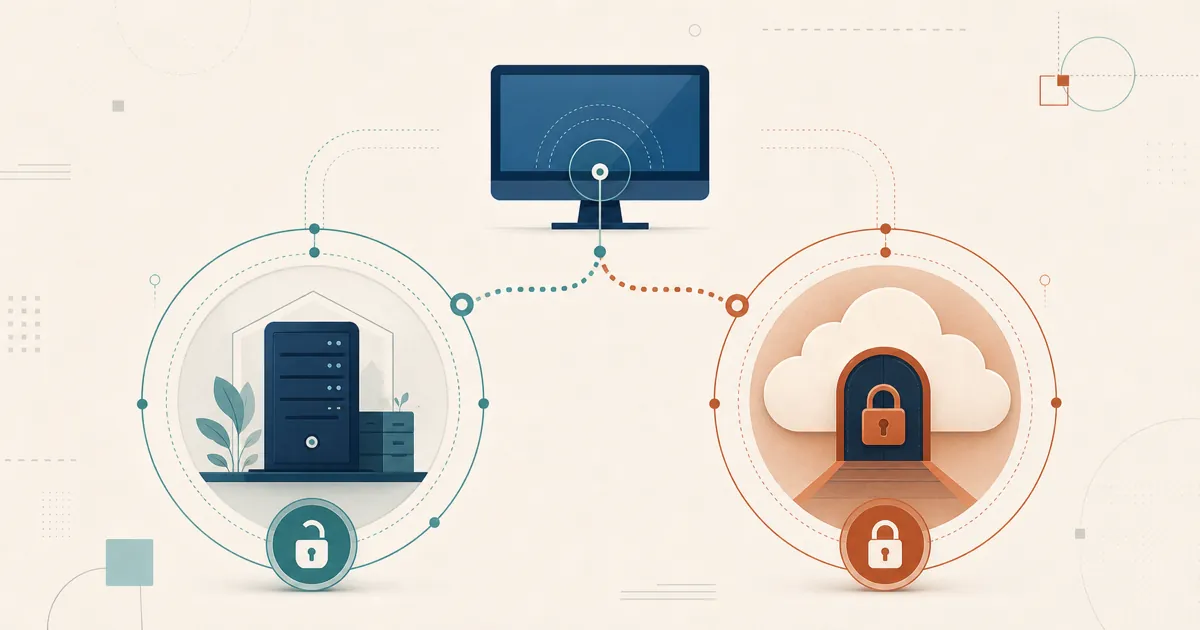
شغّل خادم التحويل ومعرّف الهوية (ID) الخاصين بك، لتخرج البنية التحتية العامة المشتركة من الصورة تمامًا – وهذا يعني مجهولًا واحدًا أقل عندما تكون بصدد تتبع مشكلة التقاط، إضافة إلى تحكم كامل في الأجزاء القابلة للضبط. وتلك ميزة إضافية هادئة تُضاف إلى الحفاظ على بياناتك.
Frequently asked questions
لماذا تظهر رسالة «متصل، في انتظار الصورة» في RustDesk؟
تم إنشاء الجلسة بنجاح، لكن الجهاز البعيد لا يُنتج صورة للشاشة لإرسالها. السبب الأكثر شيوعًا هو عدم وجود شاشة عرض نشطة يمكن التقاطها – كأن يكون الجهاز خادمًا بلا شاشة (headless) متصلة، أو تكون الشاشة قد دخلت في وضع السكون أو القفل، أو لا يسمح نظام التشغيل لـ RustDesk بتسجيل الشاشة. بمجرد إصلاح مصدر الالتقاط، تظهر الصورة.
كيف أُصلح مشكلة «انتظار الصورة» في RustDesk على جهاز بلا شاشة (headless)؟
الجهاز الذي لا توجد به شاشة متصلة لا يملك إطار عرض (framebuffer) يمكن التقاطه، لذا لا يكون لدى RustDesk ما يرسله. وصّل شاشة حقيقية، أو استخدم وصلة HDMI وهمية (dummy plug) رخيصة تجعل بطاقة الرسومات (GPU) تعتقد أن هناك شاشة متصلة، أو استخدم على أنظمة Linux الإعداد الموثّق للتشغيل بلا شاشة (github.com/rustdesk/rustdesk/wiki/Headless-Linux-Support). إيقاظ الشاشة أو إبقاؤها مستيقظة يحل معظم الحالات.
هل يؤدي تغيير برنامج ترميز الفيديو (codec) إلى حل مشكلة الشاشة السوداء؟
غالبًا، نعم. يمكنك من شريط أدوات الجلسة البعيدة أو من الإعدادات تبديل برنامج الترميز – VP8 أو VP9 أو AV1 أو H.264/H.265 حيثما يدعمها العتاد. فبرنامج الترميز الذي لا يستطيع عتاد الجهاز البعيد ترميزه يُظهر صورة فارغة أو متجمدة، والعودة إلى برنامج ترميز برمجي مثل VP9 يعيد الصورة عادةً.
تظهر الصورة في RustDesk على جهاز كمبيوتر ولا تظهر على آخر. ما السبب؟
هذا يشير إلى مشكلة محلية في الجهاز الذي لا يعمل – كشاشة في وضع السكون أو غير متصلة، أو عدم منح صلاحية تسجيل الشاشة على macOS، أو تعريف تشغيل قديم لبطاقة الرسومات، أو تعارض في التسريع بالعتاد، أو برنامج ترميز لا يدعمه العتاد. اتّبع الحلول الخاصة بكل سبب الواردة في هذا الدليل على الجهاز الذي لا يعمل، لا على الجهاز الذي يعمل بشكل صحيح.
هل يمكن أن يكون خادمي ذاتي الاستضافة سببًا في ظهور «في انتظار الصورة»؟
عادةً ما تكون الجلسة متصلة بالفعل عند ظهور هذه الرسالة، ما يعني أن الخادم يؤدي دوره كما ينبغي. لكن ازدحام خادم التحويل (relay) العام أو حظر أحد منافذه قد يوقف بث الفيديو. في المسار القياسي للخادم، اسمح بالمنفذين TCP 21115-21117 وUDP 21116؛ وافتح المنفذين TCP 21118-21119 فقط إذا كنت تستخدم عملاء WebSocket. فكّر في استضافة خادم التحويل بنفسك للحصول على أداء أكثر ثباتًا.