· RustDesk Team · 문제 해결 · 16 분 소요
RustDesk "연결됨, 이미지 대기 중" 완벽 해결 가이드
"연결됨, 이미지 대기 중"이라는 메시지는 원격 화면이 캡처되지 않고 있다는 의미입니다. 헤드리스 시스템, 절전 모드, 코덱, 드라이버 문제까지 모든 원인과 해결책을 정리했습니다.
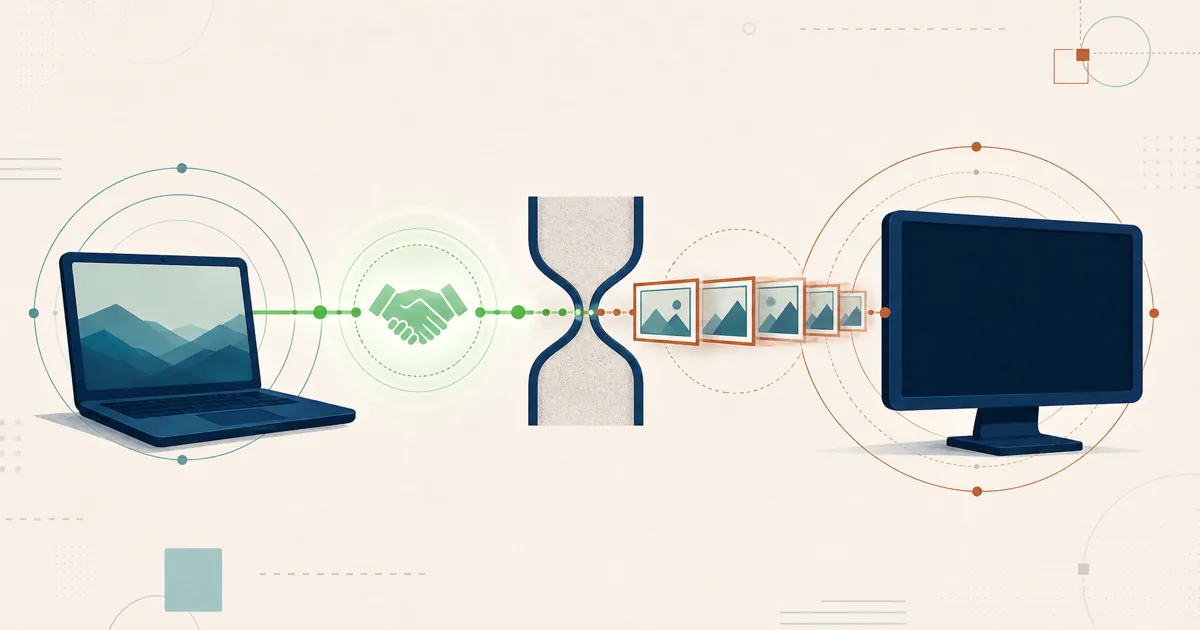
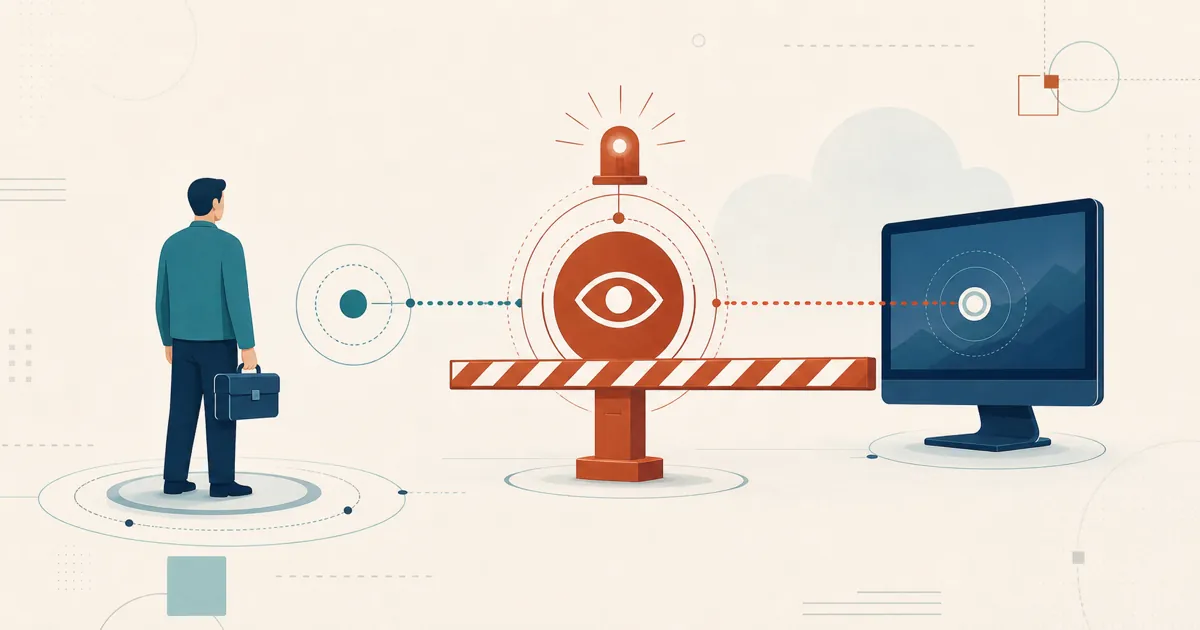
RustDesk에서 **“연결됨, 이미지 대기 중”**이라는 메시지와 함께 검은 화면이 나타난다면, 좋은 소식은 어려운 부분은 이미 끝났다는 것입니다. 즉 양쪽 기기가 서로를 찾아 세션이 정상적으로 연결되었습니다. 부족한 것은 오직 화면 뿐입니다. 원격 컴퓨터의 무언가가 전송할 화면 이미지를 만들어내지 못하고 있는 것입니다. 이 가이드는 가장 흔한 원인부터 드문 예외 사례까지, 알려진 모든 원인을 살펴보고 각각에 대한 구체적인 해결책을 제시합니다.
짧은 답변
세션은 연결되었지만 캡처할 프레임버퍼가 없는 상태입니다. 모니터가 없거나, 화면이 절전 모드이거나 잠겨 있거나, 운영체제가 RustDesk의 화면 기록을 허용하지 않는 원격 컴퓨터에서는 비디오 스트림이 인코딩할 대상 자체가 없습니다. RustDesk에게 캡처할 수 있는 실제로 켜져 있는 화면을 제공하세요 — 모니터, HDMI 더미 플러그, 올바른 권한, 또는 호환되는 코덱을 통해서 말이죠 — 그러면 이미지가 나타납니다.
시작하기: 캡처할 대상이 있나요?
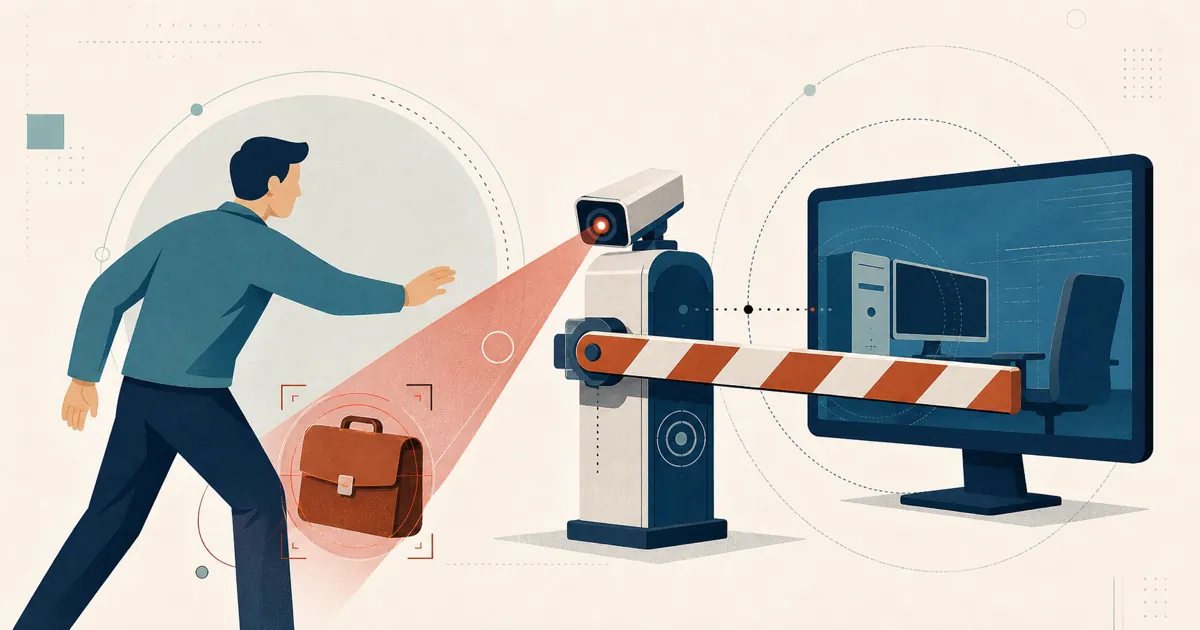
가장 많이 보고되는 원인은 단연 헤드리스 컴퓨터입니다 — 모니터가 연결되지 않았거나 화면이 절전 모드인 상태로 실행 중인 서버, 미니 PC, 워크스테이션을 말합니다. 활성 디스플레이가 없으면 GPU가 프레임버퍼를 생성하지 않으므로, RustDesk는 연결은 되지만 보낼 것이 없습니다. 이런 패턴은 RustDesk 이슈 트래커에서 반복적으로 나타나며, 대상 기기의 모니터가 꺼져 있을 때 특히 검은 화면이 발생한다는 보고와 오랫동안 이어지고 있는 “연결됨, 이미지 대기 중” 스레드가 대표적입니다.
캡처할 대상을 만들어주는 세 가지 방법이 있습니다:
- 모니터를 연결하고 전원이 켜져 있으며 절전 모드가 아닌지 확인하세요.
- HDMI(또는 DisplayPort) 더미 플러그를 사용하세요. 이 저렴한 어댑터는 GPU가 디스플레이가 연결되어 있다고 믿게 만들어, RustDesk가 가져갈 수 있는 프레임버퍼를 계속 렌더링하도록 합니다. 헤드리스 데스크톱과 홈 서버에서 표준적으로 사용되는 해결책입니다.
- Linux에서는 공식 문서화된 헤드리스 경로를 사용하세요. RustDesk는 헤드리스 Linux 환경을 지원하지만, 설정 방식이 일반 데스크톱 세션과는 다릅니다 — 자세한 내용은 헤드리스 Linux 지원 위키를 참고하세요.
모니터가 연결되어 있는 것이 맞다면, 다음으로 의심할 곳은 절전 모드로 전환되었는지 여부입니다.
원인별 해결책
| 원인 | 증상 | 해결책 |
|---|---|---|
| 헤드리스 / 디스플레이 없음 | 서버나 미니 PC에서 검은 화면 | 모니터를 연결하거나, HDMI 더미 플러그를 추가하거나, Linux 헤드리스 경로를 사용하세요 |
| 화면 절전 모드 / 잠금 | 이전에는 작동했으나 유휴 상태 후 검은 화면 | 화면을 깨우세요. 절전 모드/화면 보호기를 비활성화하세요. macOS에서는 설정에서 화면 절전을 중지하세요 |
| 권한 누락 (macOS) | 연결은 되지만 계속 검은 화면 | 개인정보 보호 및 보안에서 화면 기록 권한을 부여하세요. 로그인 화면용 헬퍼를 설치하세요 |
| 코덱 불일치 | 화면이 비거나 멈춤 | 코덱을 전환하세요 (VP8 / VP9 / AV1 / H.264 / H.265). 소프트웨어 코덱으로 전환하세요 |
| 하드웨어 가속 충돌 | 특정 GPU에서 검은 화면 | 세션 툴바나 설정에서 하드웨어 코덱을 끄거나 코덱을 전환하세요 |
| 오래된 GPU 드라이버 | 드라이버/OS 업데이트 후 검은 화면 | GPU 드라이버를 업데이트하세요 (특히 NVIDIA) |
| Wayland 세션 (Linux) | 동의 프롬프트 없음, 빈 화면 | PipeWire/포털 프롬프트를 수락하고 데스크톱 포털이 설치되어 있는지 확인하세요. 배포판이 여전히 제공한다면 X11 세션도 작동합니다 |
| 네트워크 / 릴레이 정체 | ”이미지 대기 중”에서 멈춤 | TCP 21115-21117과 UDP 21116을 허용하세요. WebSocket 클라이언트의 경우 TCP 21118-21119를 추가하세요 |
화면 절전, 잠금, 화면 보호기
이전에는 정상 작동했는데 컴퓨터가 유휴 상태로 있다가 검은 화면이 되었다면, 디스플레이가 절전 모드로 전환된 것입니다.
- Windows: 원격 접속이 필요한 시간대에는 화면과 컴퓨터가 절대 절전 모드로 전환되지 않도록 전원 관리 옵션을 설정하고, 화면 보호기를 비활성화하세요(또는 세션 도중에는 암호를 요구하지 않도록 설정하세요).
- macOS: 원격 접속이 필요한 시간대에는 화면이 절전 모드로 전환되지 않도록 하세요 — 시스템 설정 → 디스플레이(또는 잠금 화면/에너지 설정)에서 설정할 수 있습니다. 배터리 사용 시에는 절전 동작이 다르게 작동하므로 Mac을 전원 어댑터에 연결해 두세요.
- Android: 화면이 켜져 있어야 공유가 가능하므로, 연결하기 전에 디스플레이를 터치해서 깨워두세요. iOS에서 화면이 꺼진 채로 잠들어 있는 Android 기기로 연결하는 경우는 잘 알려진 “이미지 대기 중” 사례입니다 — 먼저 대상 기기를 깨우세요.
macOS 권한
macOS는 명시적인 동의 없이는 어떤 앱도 화면을 기록하도록 허용하지 않습니다. Mac에서 RustDesk가 연결은 되지만 화면이 계속 검게 나온다면, 시스템 설정 → 개인정보 보호 및 보안 → 화면 기록을 열어 RustDesk를 활성화한 다음 앱을 재시작하세요. 특히 로그인 화면에서 검은 화면이 나타난다면, 사용자가 로그인하기 전에 실행되어야 할 RustDesk 서비스/헬퍼가 설치되어 있지 않다는 뜻입니다 — 로그인 전 캡처를 위해 이를 설치하세요.
비디오 코덱 불일치
RustDesk는 여러 방식으로 스트림을 인코딩할 수 있으며, 기본 설정이 항상 원격 하드웨어에 맞는 것은 아닙니다. 세션 툴바(또는 설정)에서 코덱을 전환해 보세요 — VP8, VP9, AV1, 그리고 하드웨어가 지원하는 경우 H.264/H.265까지 사용할 수 있습니다 — 그런 다음 이미지가 나타나는지 확인하세요. 특정 GPU에서 하드웨어 코덱이 빈 화면을 만들어낸다면, VP9와 같은 소프트웨어 코덱으로 전환하는 것이 확실한 해결책입니다.
하드웨어 가속과 GPU 드라이버
일부 GPU — 특히 NVIDIA 구성이 가장 자주 문제가 됩니다 — 는 RustDesk의 하드웨어 가속 캡처 및 렌더링 경로와 충돌합니다. 다음 두 가지 방법이 도움이 됩니다:
- 하드웨어 코덱을 끄세요. 세션 툴바(또는 설정)에서 하드웨어 코덱 사용을 비활성화하여 인코딩이 소프트웨어 경로로 전환되도록 하세요 — 이렇게 하면 문제가 있는 여러 GPU에서 검은 화면 문제가 해결됩니다.
- GPU 드라이버를 업데이트하세요. 드라이버나 OS 업데이트 이후 시작된 검은 화면 문제는, 특히 NVIDIA 하드웨어에서 최신 드라이버로 업데이트하면 대부분 해결됩니다.
Linux와 Wayland
Linux에서 Wayland 화면 캡처는 PipeWire와 xdg-desktop-portal을 거쳐 이루어집니다. 처음 한 번은 어떤 화면을 선택할지 동의를 요청하는 프롬프트가 뜨며 — 대부분의 경우 이 선택이 저장되어 다시 묻지 않습니다 — 활성 로그인 세션 내에서 작동합니다. 이는 Wayland의 보안 설계 방식이기 때문에, 그 자체로는 그리터(greeter, 로그인 화면)나 완전한 헤드리스 환경을 포함하지 않습니다 — 다만 무인(unattended) Wayland 캡처 기능은 현재 활발히 개발 중입니다 (PR #15420). Wayland에서 빈 화면이 나타난다면, 보통 포털의 화면 공유 프롬프트를 수락하고 xdg-desktop-portal과 PipeWire가 설치되어 실행 중인지 확인하면 해결됩니다. 헤드리스 환경에서는 공식 문서화된 헤드리스 설정을 사용하세요. 배포판이 여전히 X11/Xorg 세션을 제공한다면 이를 사용해 로그인하는 것도 포털 경로를 피하는 방법입니다 — 하지만 많은 배포판이 Wayland 전용으로 전환하고 있는 만큼, 포털/PipeWire 경로를 제대로 해결하는 편이 더 미래 지향적인 접근입니다.
네트워크와 릴레이
메시지에 “연결됨”이라는 단어가 포함되어 있는 만큼 세션 자체는 대개 이미 연결된 상태입니다 — 하지만 릴레이가 과부하 상태이거나 릴레이 포트가 차단되어 있으면 비디오 는 여전히 멈출 수 있습니다. 표준 서버 경로에서는 TCP 21115-21117과 UDP 21116이 양쪽 끝까지 도달 가능한지 확인하세요. WebSocket 클라이언트를 사용하는 경우에만 TCP 21118-21119를 여세요. 공개 데모 서버는 여러 사용자와 공유되며 처리량이 보장되지 않으므로, RustDesk를 매일 사용한다면 릴레이를 직접 셀프 호스팅하는 것이 훨씬 더 안정적인 동작을 제공합니다. 세션 자체가 끊기거나 아예 연결되지 않는다면 이는 다른 문제이니, RustDesk Server Pro FAQ를 참고하세요.
모든 것을 최신 상태로 유지하세요
오래된 빌드에는 오래된 캡처 버그가 남아 있습니다. 제어하는 클라이언트와 제어받는 클라이언트 모두를 최신 버전으로 업데이트하고, 셀프 호스팅 중이라면 서버도 함께 업데이트하세요. 양쪽을 모두 업데이트하는 것만으로 검은 화면 문제가 해결된 사례가 여럿 있습니다.
오픈소스의 강점
검은 화면 문제가 이 체크리스트로도 해결되지 않을 때, RustDesk는 폐쇄형 소스 도구에서는 얻을 수 없는 것을 제공합니다. 바로 AGPL 라이선스로 공개된 실제 캡처 코드입니다. 여러분(또는 계약한 개발자)은 사용 중인 플랫폼에서 캡처가 정확히 어떻게 작동하는지 직접 읽어보고, 문제를 재현하고, 공개 저장소에 정확한 리포트를 제출할 수 있습니다 — 벤더의 지원 대기열에서 기다릴 필요 없이 말이죠.
서버를 직접 운영하면 변수가 줄어듭니다
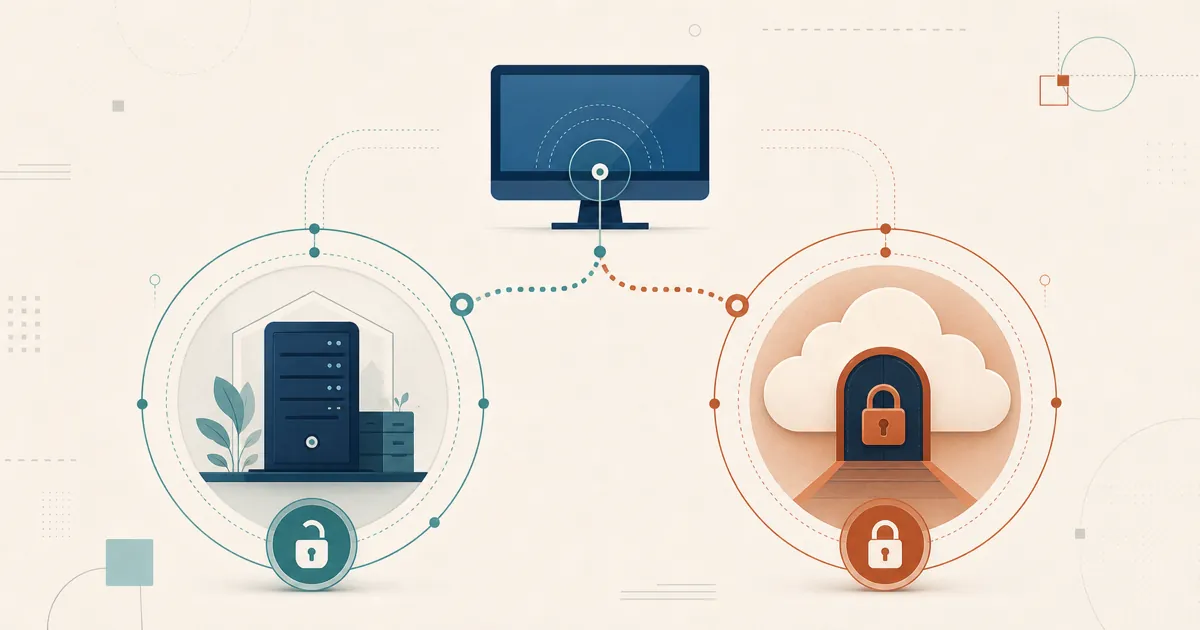
직접 릴레이 서버와 ID 서버를 운영하면, 공유되는 공용 인프라라는 변수가 사라집니다 — 캡처 문제를 추적할 때 알 수 없는 요소가 하나 줄어들고, 조정 가능한 부분을 완전히 통제할 수 있게 됩니다. 이는 데이터를 지키는 것에 더해 얻는 조용한 보너스입니다.
Frequently asked questions
RustDesk에 왜 "연결됨, 이미지 대기 중"이라는 메시지가 표시되나요?
세션 자체는 정상적으로 연결되었지만, 원격 컴퓨터가 전송할 화면 이미지를 생성하지 못하고 있는 상태입니다. 가장 흔한 원인은 캡처할 수 있는 활성 디스플레이가 없는 경우입니다 — 모니터가 연결되지 않은 헤드리스 서버, 절전 모드에 들어가거나 잠긴 화면, 또는 운영체제가 RustDesk의 화면 기록을 허용하지 않는 경우 등입니다. 캡처 소스를 바로잡으면 이미지가 나타납니다.
헤드리스 컴퓨터에서 RustDesk가 이미지를 기다리는 문제는 어떻게 해결하나요?
모니터가 없는 컴퓨터는 캡처할 프레임버퍼 자체가 없으므로 RustDesk가 보낼 것이 없습니다. 실제 모니터를 연결하거나, GPU가 디스플레이가 연결되어 있다고 인식하게 만드는 저렴한 HDMI 더미 플러그를 꽂거나, Linux에서는 공식 문서화된 헤드리스 설정(github.com/rustdesk/rustdesk/wiki/Headless-Linux-Support)을 사용하세요. 화면을 깨우거나 계속 켜진 상태로 유지하면 대부분의 경우 해결됩니다.
비디오 코덱을 변경하면 검은 화면 문제가 해결되나요?
대체로 그렇습니다. 원격 세션 툴바나 설정에서 코덱을 전환할 수 있습니다 — VP8, VP9, AV1, 그리고 하드웨어가 지원하는 경우 H.264/H.265까지 가능합니다. 원격 하드웨어가 인코딩할 수 없는 코덱을 사용하면 화면이 비거나 멈춘 상태로 표시되며, VP9와 같은 소프트웨어 코덱으로 전환하면 대개 화면이 정상으로 돌아옵니다.
RustDesk가 한 PC에서는 이미지를 표시하지만 다른 PC에서는 표시하지 않습니다. 왜 그런가요?
이는 문제가 발생하는 컴퓨터 쪽의 로컬 문제를 가리킵니다 — 화면이 꺼져 있거나 없는 경우, macOS에서 화면 기록 권한이 없는 경우, 오래된 GPU 드라이버, 하드웨어 가속 충돌, 또는 하드웨어가 처리할 수 없는 코덱 등이 원인일 수 있습니다. 정상 작동하는 컴퓨터가 아니라 문제가 발생하는 컴퓨터를 기준으로 이 가이드의 원인별 해결책을 하나씩 확인하세요.
셀프 호스팅한 서버가 "이미지 대기 중" 문제를 일으킬 수 있나요?
이 메시지가 표시될 때는 대개 세션이 이미 연결되어 있는 상태이므로, 서버는 제 역할을 하고 있는 것입니다. 하지만 과부하 상태인 공용 릴레이나 차단된 릴레이 포트로 인해 비디오 스트림이 멈출 수 있습니다. 표준 서버 경로의 경우 TCP 21115-21117과 UDP 21116을 허용하세요. WebSocket 클라이언트를 사용하는 경우에만 TCP 21118-21119를 추가로 허용하면 됩니다. 더 안정적인 처리량을 원한다면 릴레이를 직접 셀프 호스팅하는 것을 고려해 보세요.