· RustDesk Team · Guias · 7 min de leitura
Controle Remoto RustDesk no Android e iOS: O Que Funciona
Como o RustDesk controla remotamente telefones Android, transforma iPhones e iPads em controladores, e por que nenhum fornecedor consegue controlar remotamente o iOS.
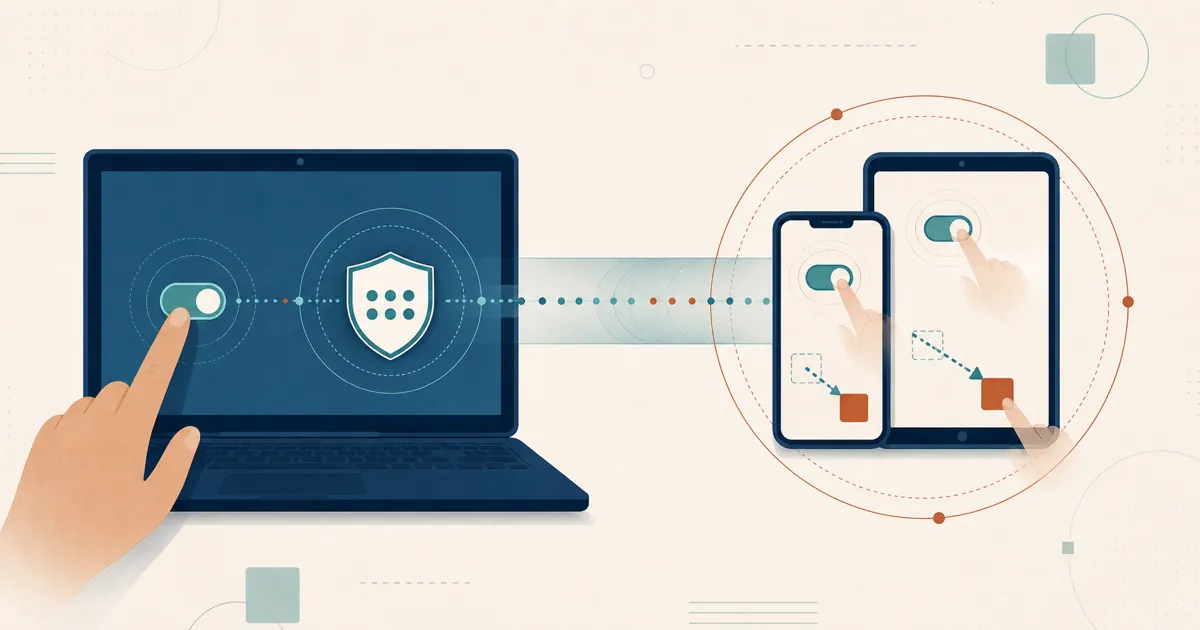
“Posso acessar remotamente um telefone?” é uma das perguntas mais frequentes que o RustDesk recebe, e ela merece uma resposta honesta, não uma resposta de marketing. Resumindo: o RustDesk realmente consegue controlar um dispositivo Android, os dois aplicativos móveis funcionam como excelentes controladores para os seus computadores e — a parte que ninguém quer ouvir — atualmente não é possível acessar remotamente um iPhone ou iPad. Este guia explica exatamente o que funciona, o que não funciona e por quê, para que você possa planejar com base em capacidades reais, e não em suposições.
Assim como o restante do RustDesk, os dois aplicativos móveis são de código aberto sob a licença AGPL. As compilações para Android estão disponíveis nos lançamentos oficiais do RustDesk no GitHub e no F-Droid como com.carriez.flutter_hbb, com ampla cobertura de dispositivos — compilações arm64, arm32 e x86_64, além de um APK universal; o controlador iOS está na App Store. O RustDesk atualmente não é distribuído pela Google Play: o aplicativo Android foi retirado voluntariamente da loja em resposta a abusos por golpistas. Mesma base de código, mesmo núcleo auditável.
Resumo em uma tabela
| Cenário | Compatível? | Observações |
|---|---|---|
| Controlar um PC Windows/macOS/Linux a partir do Android | Sim | Controlador completo; touchpad ou modo mouse |
| Controlar um PC a partir do iPhone/iPad | Sim | Controlador completo |
| Controlar um dispositivo Android (como host) | Sim | Requer consentimento de captura de tela + serviço de acessibilidade |
| Controlar um dispositivo iOS (iPhone/iPad como host) | Não | Restrições da Apple; não implementado |
| Visualizar remotamente a tela de um iOS | Não | Não suportado atualmente |
O restante do artigo é apenas o detalhamento por trás de cada linha.
Usando seu telefone como controlador (a parte fácil)
Este é o caso de uso que “simplesmente funciona”. Instale o RustDesk no seu dispositivo Android ou iOS e ele se torna um controlador completo para qualquer host RustDesk — seu desktop Windows, seu Mac, sua máquina Linux. Digite o ID de destino e a senha, e você obtém a tela remota com um touchpad na tela, um modo mouse, um teclado virtual e transferência de arquivos. Nada de especial é exigido do lado do telefone, porque você está apenas enviando controle, e não sendo controlado.
Se o seu trabalho é “consertar um computador de onde quer que eu esteja”, um telefone rodando RustDesk é uma ferramenta genuinamente boa, e se comporta da mesma forma que o cliente de desktop.
Controlando um dispositivo Android (como host)
É aqui que o RustDesk faz algo que a maioria das ferramentas de acesso remoto não consegue: transformar um telefone ou tablet Android em um host controlável. Dois subsistemas do Android tornam isso possível, e ambos exigem configuração explícita.
Captura de tela. O RustDesk usa a API MediaProjection do Android para capturar a exibição da tela. Ao tocar em Iniciar Serviço no aplicativo, o Android exibe uma solicitação de consentimento pedindo permissão para gravar a tela — essa caixa de diálogo é obrigatória e não pode ser contornada silenciosamente. O compartilhamento de tela exige Android 6 ou superior; capturar o áudio interno do sistema do telefone exige Android 10 ou superior. Até que essa permissão de captura seja concedida, nenhuma conexão de entrada consegue ver nada.
Entrada remota. Ver a tela não é o mesmo que controlá-la. Para injetar toques, deslizamentos e eventos de tecla, o RustDesk registra um AccessibilityService chamado RustDesk Input, que você ativa em Configurações → Acessibilidade. Ele traduz eventos remotos de mouse e gestos em gestos do Android e pode acionar ações do sistema como Voltar, Início e Recentes.
Mantendo-se ativo. O RustDesk mantém uma notificação de serviço em primeiro plano e, opcionalmente, uma janela flutuante sobreposta para que o Android não encerre o processo de captura, e pode reiniciar o serviço na inicialização.
Agora as limitações, porque o modelo de segurança do Android impõe restrições reais:
- É necessário consentimento para iniciar a captura. Alguém (ou uma aprovação prévia) precisa aceitar a solicitação de gravação de tela.
- A tela de bloqueio impede a entrada. O Android não permite que um serviço de acessibilidade digite na tela de bloqueio segura, então, se o dispositivo travar, geralmente não é possível inserir o código de desbloqueio remotamente — uma limitação documentada por usuários que testaram na prática.
- Reinicializações exigem desbloqueio manual. Após uma reinicialização, o dispositivo geralmente precisa ser desbloqueado pessoalmente antes que o controle seja retomado.
- Restrições de fabricantes (OEM). Em algumas versões de determinados fabricantes, a opção de acessibilidade RustDesk Input fica desabilitada para aplicativos instalados fora da loja oficial (sideload) até que você conceda as “configurações restritas” (toque e segure o ícone do aplicativo → Informações do app → permitir configurações restritas). Gerenciadores de bateria agressivos de certos fabricantes também podem encerrar o serviço em segundo plano.
A conclusão prática: o controle Android é excelente para suporte assistido — ajudar alguém que está segurando o próprio telefone — enquanto o acesso não assistido e configurar-e-esquecer é uma tarefa que o host de desktop faz melhor, porque os sistemas operacionais móveis restringem o acesso persistente em segundo plano. Combine a plataforma com a tarefa certa. (Para desktops, o guia de configuração de acesso não assistido cobre o caso real.)
Controlando um dispositivo iOS: o que a Apple permite
Esta é a parte que é perguntada constantemente e respondida de forma vaga em outros lugares, então vamos ser diretos: nenhum aplicativo de acesso remoto consegue controlar remotamente um iPhone ou iPad — o RustDesk incluído. No iOS, o aplicativo RustDesk é um controlador competente — ele se conecta para fora para controlar seus computadores — mas a Apple não permite que nenhum aplicativo de terceiros atue como host controlado remotamente no iOS.
O motivo é a Apple. O iOS restringe fortemente a execução em segundo plano, a gravação de tela e qualquer forma de injeção sintética de entrada, razão pela qual nenhum aplicativo de terceiros oferece um controle remoto verdadeiro de um iPhone. Isso não é uma falha do RustDesk, mas sim uma barreira da plataforma — o suporte a host iOS tem sido repetidamente solicitado como recurso no GitHub e permanece não implementado. As APIs de transmissão da Apple (ReplayKit) podem, em princípio, transmitir uma tela, mas isso é uma transmissão iniciada pelo próprio aplicativo, não algo que uma parte remota possa capturar — portanto, a visualização remota de iOS por terceiros continua indisponível, e o controle remoto completo do iOS a partir de outro dispositivo não é algo que o sistema operacional permite a terceiros.
Então, se a sua necessidade é especificamente “acessar remotamente um iPhone”, nenhuma ferramenta de acesso remoto atual consegue fazer isso — é uma barreira da plataforma iOS que todo fornecedor enfrenta, não uma lacuna do RustDesk, como observado em nossa comparação RustDesk vs AnyDesk. Preferimos dizer isso logo de início a deixar você descobrir depois de configurar tudo.
Uma nota sobre privacidade e auto-hospedagem
Como os aplicativos móveis são de código aberto e falam o mesmo protocolo que o cliente de desktop, você pode apontá-los para o seu próprio servidor RustDesk auto-hospedado em vez da rede pública — assim, as sessões móveis são intermediadas por infraestrutura que você controla, incluindo o ID. Para fluxos de trabalho de suporte remoto que envolvem dispositivos pessoais, esse aspecto de soberania de dados importa mais do que o habitual.
A contrapartida é sempre a mesma: você mesmo executa e protege esse servidor — uma tarefa modesta, dados os requisitos baixos — e, para muitas equipes, manter os dados das sessões em seu próprio território vale bastante a pena.
Como começar
Baixe as compilações para Android nos lançamentos oficiais do GitHub ou instale o pacote pelo F-Droid. O RustDesk atualmente não é distribuído pela Google Play; o controlador iOS continua disponível na App Store da Apple. Para controlar um telefone, esse telefone precisa ser Android — aceite a solicitação de captura de tela e ative o serviço de acessibilidade RustDesk Input. Para controlar seus computadores a partir de um telefone, qualquer um dos dois aplicativos móveis funciona imediatamente. Os planos atuais estão em rustdesk.com/pricing, e [email protected] pode ajudar com o Server Pro. Quer ver antes? Veja o RustDesk em ação.
Frequently asked questions
Posso controlar remotamente um telefone Android com o RustDesk?
Sim. No dispositivo Android, você inicia o serviço de captura de tela do RustDesk (que exige uma solicitação de consentimento na tela) e ativa o serviço de acessibilidade RustDesk Input para que toques e deslizamentos remotos sejam injetados. O compartilhamento de tela exige Android 6 ou superior; compartilhar o áudio interno do sistema exige Android 10 ou superior. Alguns fabricantes restringem a acessibilidade para aplicativos instalados fora da loja oficial (sideload), portanto pode ser necessário permitir primeiro as configurações restritas.
O RustDesk consegue controlar um iPhone ou iPad?
Não, e isso vale para qualquer aplicativo de acesso remoto — essa é uma limitação da plataforma iOS, e não do RustDesk. As restrições da Apple em relação à gravação de tela e à execução em segundo plano não permitem que um aplicativo de terceiros seja controlado remotamente como host, portanto nenhum fornecedor oferece controle remoto verdadeiro sobre um iPhone ou iPad. O que o aplicativo iOS/iPadOS do RustDesk faz muito bem é funcionar como controlador: use um iPhone ou iPad para controlar suas máquinas Windows, macOS, Linux e Android.
Posso usar meu telefone para controlar meu computador?
Sim. Os aplicativos RustDesk para Android e iOS funcionam como clientes controladores completos. Você pode se conectar a partir de qualquer um deles a uma máquina Windows, macOS ou Linux e controlá-la com um touchpad na tela ou modo mouse. Este é o caso de uso móvel mais confiável e funciona da mesma forma que o cliente de desktop.
Os aplicativos móveis do RustDesk são de código aberto?
Sim. Os clientes móveis compartilham a mesma base de código aberto AGPL do cliente de desktop. As compilações para Android estão disponíveis nos lançamentos oficiais do RustDesk no GitHub e no F-Droid como com.carriez.flutter_hbb; o controlador iOS está disponível na Apple App Store. Atualmente, o RustDesk não é distribuído pela Google Play.
Posso deixar um dispositivo Android configurado para controle não assistido?
Parcialmente. O RustDesk consegue manter seu serviço de captura ativo com uma notificação em primeiro plano e reiniciá-lo na inicialização, mas o consentimento de captura de tela, o teclado bloqueado na tela de bloqueio e a necessidade de desbloquear manualmente após uma reinicialização tornam o controle Android verdadeiramente não assistido pouco confiável. Trate o controle Android como suporte assistido, e não como acesso configurar-e-esquecer.