· RustDesk Team · ガイド · 13 分で読めます
RustDeskのAndroid・iOSリモートコントロール:実際にできること
RustDeskがAndroidスマートフォンをリモート操作する仕組み、iPhoneとiPadをコントローラーとして活用する方法、そしてどのベンダーもiOSをリモート操作できない理由を解説します。
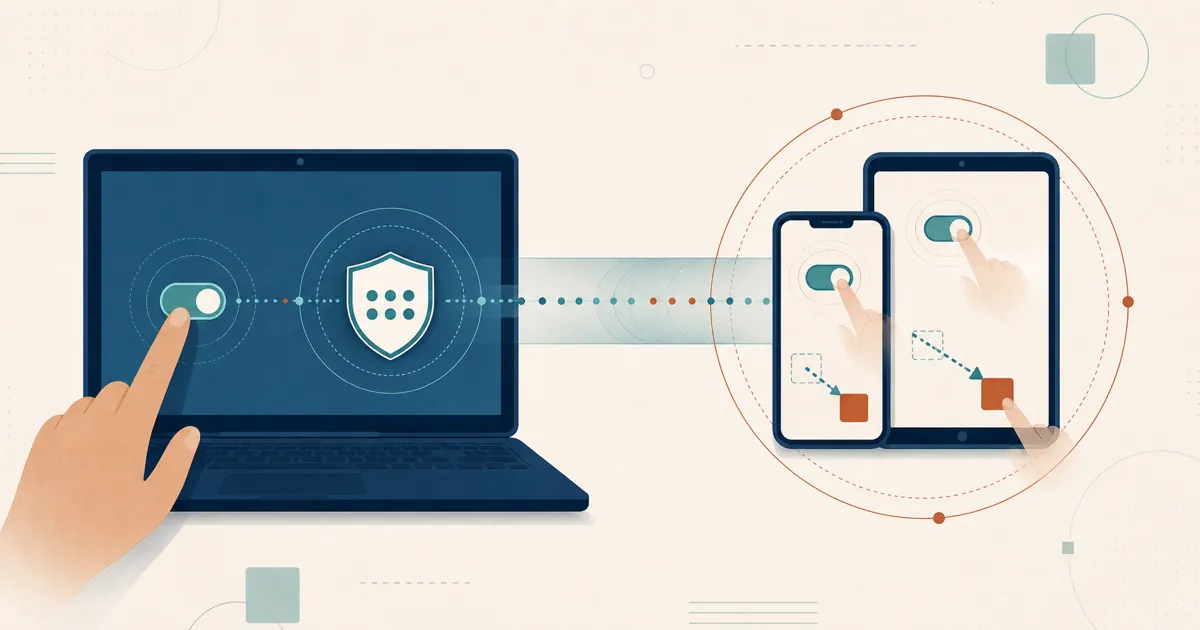
「スマートフォンにリモート接続できますか?」というのは、RustDeskに寄せられる質問の中でも特によくあるもので、マーケティング的な答えではなく正直な答えを返すべき質問です。結論を先に言うと、RustDeskはAndroidデバイスを本当にリモート操作でき、両方のモバイルアプリはお使いのコンピューターに対する優れたコントローラーとして機能します。そして——あまり聞きたくない部分かもしれませんが——現時点ではiPhoneやiPadにリモート接続することはできません。このガイドでは、何ができて何ができないのか、そしてその理由を正確に説明します。これにより、思い込みではなく実際の機能に基づいて計画を立てられるようになります。
両方のモバイルアプリは、RustDeskの他の製品と同様に、AGPLライセンスのオープンソースです。Androidビルドは公式RustDesk GitHubリリースおよびF-Droidからcom.carriez.flutter_hbbとして入手でき、arm64、arm32、x86_64ビルドに加えてユニバーサルAPKもあり、幅広いデバイスに対応しています。iOS版のコントローラーはApp Storeで提供されています。RustDeskは現在Google Playでは配布されていません。詐欺への悪用を受けて、Androidアプリを自主的に非公開にしたためです。コードベースは同一で、監査可能なコアも共通です。
早見表
| シナリオ | 対応しているか | 補足 |
|---|---|---|
| AndroidからWindows/macOS/LinuxのPCを操作する | 対応 | 完全なコントローラー機能。タッチパッドまたはマウスモード |
| iPhone/iPadからPCを操作する | 対応 | 完全なコントローラー機能 |
| Androidデバイスを操作する(ホスト側として) | 対応 | 画面キャプチャの同意+アクセシビリティサービスが必要 |
| iOSデバイスを操作する(iPhone/iPadをホスト側として) | 非対応 | Appleの制限により未実装 |
| iOSの画面をリモートで閲覧する | 非対応 | 現時点では非対応 |
この記事の残りの部分では、それぞれの行の詳細を解説していきます。
スマートフォンをコントローラーとして使う(簡単な方の話)
これは「そのまま使える」ユースケースです。AndroidまたはiOSデバイスにRustDeskをインストールするだけで、あらゆるRustDeskホスト——Windowsデスクトップ、Mac、Linuxマシン——に対する完全なコントローラーになります。ターゲットIDとパスワードを入力すれば、画面上のタッチパッド、マウスモード、ソフトウェアキーボード、ファイル転送機能とともにリモート画面が表示されます。スマートフォン側で特別な設定は一切不要です。なぜなら、あなたは操作を送信する側であり、操作される側ではないからです。
「どこにいてもパソコンを直す」ことが仕事であれば、RustDeskを動かしているスマートフォンは文字通り優れたツールであり、デスクトップクライアントと同じように機能します。
Androidデバイスを操作する(ホスト側として)
ここがRustDeskの真価が発揮される部分です。ほとんどのリモートツールにはできないこと——Androidのスマートフォンやタブレットを操作可能なホストに変える——を実現しているのです。これを支えているのはAndroidの2つのサブシステムで、どちらも明示的な設定が必要です。
画面キャプチャ。 RustDeskはAndroidのMediaProjection APIを使って画面を取得します。アプリ内でStart Service(サービス開始)をタップすると、Androidは画面録画の許可を求める同意画面を表示します——このダイアログは必須であり、こっそりスキップすることはできません。画面共有にはAndroid 6以降が必要で、スマートフォンの内部システム音声をキャプチャするにはAndroid 10以降が必要です。このキャプチャ権限が付与されるまでは、着信接続側には何も見えません。
リモート入力。 画面が見えることと、それを操作できることは別問題です。タップ、スワイプ、キー入力イベントを送り込むために、RustDeskはRustDesk Inputという名前のAccessibilityServiceを登録します。これは設定 → ユーザー補助(Settings → Accessibility)から有効化します。このサービスは、リモート側のマウスやジェスチャーイベントをAndroidのジェスチャーに変換し、戻る・ホーム・履歴(Recents)といったシステム操作もトリガーできます。
サービスを維持する。 RustDeskはフォアグラウンドサービスの通知を表示し続け、必要に応じてフローティングのオーバーレイウィンドウも表示することで、Androidがキャプチャプロセスを強制終了しないようにします。また、端末の起動時にサービスを自動再開させることもできます。
ここからは制限事項です。Androidのセキュリティモデルには、実際に無視できない制約があります。
- キャプチャの開始には同意が必要です。 誰か(または事前の承認)が画面録画の同意画面を承諾しなければなりません。
- ロック画面が入力をブロックします。 Androidはアクセシビリティサービスがセキュアなロック画面に文字を入力することを許可していないため、端末がロックされると、通常はリモートでロック解除コードを入力することができません——これは実際に使用したユーザーによって報告されている制限です。
- 再起動には手動でのロック解除が必要です。 再起動後は、操作を再開する前に、通常は端末を直接手に取ってロック解除する必要があります。
- OEM(端末メーカー)による制限。 一部メーカーの端末では、サイドロードされたアプリに対してRustDesk Inputのアクセシビリティ切り替えがグレーアウトされており、「制限付きの設定」を許可する(アプリアイコンを長押し→アプリ情報→制限付きの設定を許可)まで有効化できません。また、一部のOEMに搭載された積極的なバッテリー管理機能が、バックグラウンドサービスを強制終了することもあります。
実践的な結論はこうです。Androidの操作は、スマートフォンを実際に手にしている相手を助ける有人サポートには非常に優れていますが、設定したら放置できる無人アクセスについては、モバイルOSが常時バックグラウンドアクセスを制限しているため、デスクトップホストの方が適しています。用途に応じてプラットフォームを使い分けましょう。(デスクトップについては、無人アクセスのセットアップガイドで本格的な設定方法を解説しています。)
iOSデバイスを操作する:Appleが許可していること
ここは絶えず質問される一方で、他所では曖昧にしか答えられていない部分なので、はっきりと言います。RustDeskを含め、どのリモートデスクトップアプリもiPhoneやiPadをリモート操作することはできません。 iOS版のRustDeskアプリは優れたコントローラーです——お使いのコンピューターを操作するために外部へ接続します——しかし、Appleはどのサードパーティ製アプリに対しても、iOS上でリモート操作されるホストとして動作することを許可していません。
理由はAppleにあります。iOSはバックグラウンド実行、画面録画、そしてあらゆる形式の疑似入力の注入を強く制限しており、これがサードパーティ製アプリがiPhoneの真のリモート操作を提供できない理由です。これはRustDeskの見落としというよりも、プラットフォームの壁と言うべきものです——iOSのホスト対応はGitHub上で繰り返し要望されてきた機能ですが、いまだに実装されていません。Appleのブロードキャスト用API(ReplayKit)は原理的には画面をストリーミングできますが、これはアプリ側が能動的に開始するブロードキャストであり、リモート側から取得できるものではありません。そのため、サードパーティによるiOSのリモート閲覧は依然として利用できず、他のデバイスからiOSを完全にリモート操作することも、OSがサードパーティに許可していない領域です。
したがって、もし要件が具体的に「iPhoneにリモート接続する」ことであるなら、現在どのリモートデスクトップツールを使ってもそれは実現できません。これはRustDesk固有の欠点ではなく、すべてのベンダーが直面するiOSプラットフォームの壁であることは、RustDesk対AnyDeskの比較記事でも述べているとおりです。セットアップ後に気づかせるより、事前に正直にお伝えする方が良いと考えています。
プライバシーとセルフホスティングについて
モバイルアプリはオープンソースであり、デスクトップクライアントと同じプロトコルを話すため、パブリックネットワークの代わりに独自のセルフホストRustDeskサーバーを指定することができます——つまり、モバイルセッションはIDも含めて、あなた自身が管理するインフラによって仲介されるということです。個人のデバイスに関わるリモートサポート業務では、このデータ主権という側面がいつも以上に重要になります。
トレードオフはいつもと同じです。そのサーバーの運用とセキュリティ確保は自分自身で行う必要がありますが——必要なリソースが少ないことを考えれば大した作業ではありません——多くのチームにとって、セッションデータを自社の管理下に置いておく価値は十分にあります。
はじめに
Androidビルドは公式GitHubリリースからダウンロードするか、F-Droidからパッケージをインストールしてください。RustDeskは現在Google Playでは配布されていません。iOS版コントローラーは引き続きApple App Storeから入手可能です。スマートフォンを操作したい場合、その対象はAndroid端末である必要があります——画面キャプチャの同意画面を承諾し、RustDesk Inputアクセシビリティサービスを有効にしてください。スマートフォンからコンピューターを操作したい場合は、どちらのモバイルアプリもそのまま使えます。現在の料金プランはrustdesk.com/pricingをご覧ください。また、Server Proについては[email protected]までお問い合わせください。まずは実際の動作を見てみたい方は、RustDeskの動作をご覧ください。
Frequently asked questions
RustDeskでAndroidスマートフォンをリモート操作できますか?
はい、できます。Android端末側でRustDeskの画面キャプチャサービスを開始し(画面上での同意が必要です)、RustDesk Inputアクセシビリティサービスを有効にすることで、リモートからのタップやスワイプを送り込めるようになります。画面共有にはAndroid 6以降が必要で、内部システム音声の共有にはAndroid 10以降が必要です。メーカーによってはサイドロードされたアプリのアクセシビリティ機能を制限している場合があるため、まず「制限付きの設定」を許可する必要があるかもしれません。
RustDeskはiPhoneやiPadを操作できますか?
どのリモートデスクトップアプリを使っても操作することはできません——これはRustDesk固有の制限ではなく、iOSプラットフォームの制限です。Appleの画面録画とバックグラウンド実行に関する制限により、サードパーティ製アプリがホストとしてリモート操作されることは許可されていないため、iPhoneやiPadへの真のリモート操作を提供できるベンダーは存在しません。RustDeskのiOS/iPadOSアプリが得意とするのは、コントローラーとしての役割です。iPhoneやiPadを使って、お使いのWindows、macOS、Linux、Androidマシンを操作できます。
スマートフォンを使ってコンピューターを操作できますか?
はい、できます。AndroidおよびiOS版のRustDeskアプリは、どちらも完全なコントローラークライアントとして機能します。どちらからでもWindows、macOS、Linuxマシンに接続し、画面上のタッチパッドまたはマウスモードで操作できます。これはモバイルユースケースの中で最も信頼性が高く、デスクトップクライアントと同じように動作します。
RustDeskのモバイルアプリはオープンソースですか?
はい、オープンソースです。モバイルクライアントは、デスクトップクライアントと同じオープンソースのAGPLコードベースを共有しています。Androidビルドは公式RustDesk GitHubリリースおよびF-Droidからcom.carriez.flutter_hbbとして入手できます。iOS版コントローラーはApple App Storeから入手できます。RustDeskは現在Google Playでは配布されていません。
Android端末を無人操作向けにセットアップしたままにしておけますか?
部分的には可能です。RustDeskはフォアグラウンド通知によってキャプチャサービスを維持し、起動時に再開させることができますが、画面キャプチャの同意、ロック画面でのキーボード入力のブロック、再起動後に手動でのロック解除が必要になることなどから、真に無人でのAndroid操作は信頼性に欠けます。Androidの操作は、設定したら放置できるアクセスではなく、有人サポートとして扱うことをお勧めします。