· RustDesk Team · Dépannage · 5 min de lecture
Utilisation commerciale détectée sur TeamViewer : comment résoudre le problème
Votre compte TeamViewer a été signalé pour utilisation commerciale ? Voici la procédure officielle de contestation, ce qui constitue réellement une utilisation commerciale, et la solution auto-hébergée pour l'éviter.

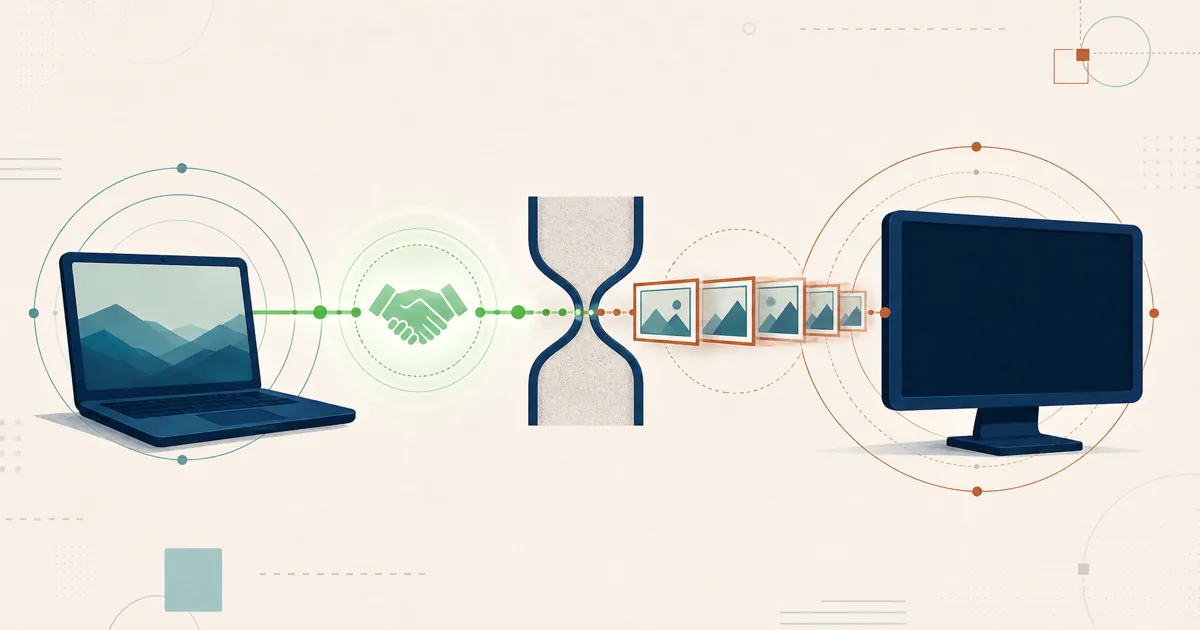
Vous vous êtes installé pour aider un client, un collègue, ou votre propre second ordinateur, et TeamViewer vous a accueilli avec une bannière : utilisation commerciale détectée. Puis les sessions ont commencé à se couper après quelques secondes, ou la connexion a été purement et simplement bloquée jusqu’à ce que vous cessiez de l’utiliser ou que vous achetiez une licence. Si c’est la raison de votre présence ici, vous ne l’imaginez pas, et vous n’êtes pas seul.
Ce guide explique d’abord comment faire réellement examiner et lever ce signalement sur votre compte TeamViewer existant, puis pourquoi ce phénomène se reproduit, et comment les équipes qui en ont assez de ce cycle passent à une solution auto-hébergée, sans aucune détection d’utilisation commerciale intégrée.
Comment résoudre le signalement « utilisation commerciale détectée » sur votre compte TeamViewer
TeamViewer publie une procédure officielle de réinitialisation/contestation prévue exactement pour ce cas de figure. Voici en quoi elle consiste :
- Rendez-vous sur teamviewer.com/reset et cliquez sur le bouton de démarrage.
- Indiquez votre nom et l’adresse e-mail associée à votre compte TeamViewer.
- Décrivez brièvement votre usage réel — par exemple : « Je l’utilise uniquement pour aider mon parent âgé avec son PC. » Rédigez cela avec vos propres mots, en restant sincère.
- Listez chaque identifiant TeamViewer concerné, aussi bien l’appareil depuis lequel vous vous connectez que ceux auxquels vous vous connectez (le formulaire n’accepte qu’un nombre limité d’identifiants par soumission).
- Acceptez la politique de confidentialité et soumettez le formulaire.
Au moment de la rédaction de cet article, TeamViewer annonce un délai d’examen cible d’environ une semaine, bien que cela puisse prendre plus longtemps en période de forte affluence — vérifiez votre dossier spam si vous ne recevez pas de réponse. À l’issue de l’examen, deux issues sont possibles : TeamViewer réinitialise votre identifiant car l’utilisation personnelle est confirmée, ou bien il refuse la réinitialisation et vous propose de signer à la place une « déclaration d’usage privé ». Si votre utilisation est réellement commerciale, aucune de ces deux issues n’y change rien — une demande de réinitialisation ne peut lever qu’un signalement déclenché par erreur.
Ce qui constitue réellement une « utilisation commerciale » ici
Selon les définitions mêmes de TeamViewer, l’utilisation personnelle consiste à aider sa famille et ses amis, ou à se connecter à ses propres appareils non-serveurs en dehors d’un environnement commercial. L’utilisation commerciale — celle qui ne sera pas réinitialisée quelle que soit l’issue de la contestation — comprend :
- Fournir une assistance à des clients
- Travailler depuis son domicile, y compris simplement consulter ses e-mails professionnels
- Toute connexion entrante ou sortante ayant lieu dans un cadre commercial
- L’administration ou la surveillance de serveurs
- Un travail salarié au sein d’une organisation à but non lucratif
Si vous faites l’une de ces choses, la procédure de contestation vous identifiera à juste titre comme un usage commercial, et la solution durable consiste à utiliser un logiciel dont la licence couvre réellement votre activité — c’est précisément ce que la suite de ce guide aborde.
Pourquoi TeamViewer signale-t-il une « utilisation commerciale » en premier lieu
L’offre gratuite de TeamViewer est concédée sous licence pour un usage personnel uniquement, et le produit peut classer une utilisation comme commerciale. Cette classification peut être erronée, c’est pourquoi TeamViewer propose la procédure de réinitialisation décrite ci-dessus. TeamViewer ne publie aucune formule sur laquelle les utilisateurs pourraient s’appuyer ; ne considérez donc pas les nombres de connexions, la durée des sessions ou le total d’appareils mentionnés dans des articles tiers comme des seuils officiels.
Pour quiconque effectue un travail d’assistance commercial, il ne s’agit pas d’un bug à contourner, mais du produit qui applique ses conditions de licence. Comparez les offres payantes actuelles ou les alternatives plutôt que de vous fier à des anecdotes de renouvellement rapportées par des particuliers.
Donc, si la contestation ne s’applique pas à votre cas — parce que votre usage est réellement commercial —, la vraie question devient : payer, ou passer à une solution totalement dépourvue de détecteur d’utilisation commerciale ?
Si le signalement est fondé, comparez les options sous licence
Lorsque l’usage est réellement commercial, il n’existe aucun contournement légitime par réinitialisation. Comparez trois options :
| Option | Cas d’usage idéal | Compromis |
|---|---|---|
| Acheter TeamViewer | Vous souhaitez conserver le flux de travail actuel et le service géré | Abonnement fournisseur continu, conditions et bouquet de fonctionnalités |
| Choisir un autre SaaS géré | Vous ne voulez pas gérer de serveur, mais souhaitez une offre commerciale différente | Les sessions et l’administration restent gérées par le fournisseur |
| Piloter un outil auto-hébergé | Vous souhaitez gérer vous-même l’identifiant, le relais, la console et les données de déploiement | Votre équipe assume l’hébergement, les correctifs, les certificats, la supervision et la reprise après incident |
RustDesk se situe dans la troisième catégorie : vous auto-hébergez vous-même le serveur communautaire, sans aucun classificateur d’utilisation commerciale qui surveille les sessions — pourquoi l’auto-hébergement supprime ce détecteur — tandis que Server Pro est licencié en fonction des utilisateurs connectés et des appareils gérés, avec un quota défini sur Customized V2.
Un chemin de migration sûr
Ne désinstallez pas TeamViewer dès la première étape. Déployez un serveur RustDesk de test et validez les flux de travail qui sous-tendent votre usage commercial. Comparez ensuite le coût d’exploitation avec le devis TeamViewer actuel. Le guide de l’alternative auto-hébergée à TeamViewer couvre l’intégralité de la migration et la comparaison des fonctionnalités. Si la réinitialisation est approuvée, votre accès gratuit à usage personnel se poursuit. Si une partie de votre usage est commerciale, la licence est la solution durable — que ce soit l’offre payante de TeamViewer ou un outil dont la licence correspond réellement à votre activité.
Que faire ensuite
- Soumettez la demande officielle de réinitialisation si la classification est réellement erronée.
- Si l’usage est commercial, comparez les devis écrits actuels et les conditions de licence.
- Si l’auto-hébergement est une exigence, testez le serveur communautaire gratuit avant d’évaluer les fonctionnalités et les offres de Server Pro sur rustdesk.com/pricing.
Et laissez tomber les scripts de réinitialisation d’identifiant et les suppressions de fichiers de configuration qui circulent sur les forums : ils laissent les conditions de licence de TeamViewer exactement là où elles étaient et ont tendance à créer leurs propres problèmes de sécurité ou de support.
Frequently asked questions
Comment résoudre le signalement « utilisation commerciale détectée » sur TeamViewer ?
TeamViewer publie une procédure officielle de réinitialisation/contestation : rendez-vous sur teamviewer.com/reset, indiquez votre nom et l'e-mail associé à votre compte, décrivez brièvement votre usage réel, listez chaque identifiant TeamViewer concerné, puis acceptez la politique de confidentialité et soumettez le formulaire. TeamViewer annonce un délai d'examen cible (environ une semaine au moment de la rédaction) ; vérifiez le chiffre actuel sur sa page de réinitialisation.
Qu'est-ce qui constitue une utilisation commerciale sur TeamViewer ?
Selon les définitions mêmes de TeamViewer, l'utilisation commerciale comprend le fait de fournir une assistance à des clients, de travailler depuis son domicile (même simplement pour consulter ses e-mails professionnels), toute connexion entrante ou sortante dans un cadre commercial, l'administration ou la surveillance de serveurs, et un travail salarié au sein d'une organisation à but non lucratif. L'utilisation personnelle consiste à aider sa famille et ses amis ou à se connecter à ses propres appareils non-serveurs.
La demande de réinitialisation fonctionnera-t-elle si mon usage est réellement commercial ?
Non. Une réinitialisation ne lève le signalement que s'il a été déclenché par erreur ; si votre usage réel est commercial, TeamViewer l'identifiera correctement, et la solution durable consiste à utiliser un logiciel dont la licence couvre cette activité.
RustDesk dispose-t-il d'un détecteur d'utilisation commerciale ?
Non. Le serveur communautaire de RustDesk peut être auto-hébergé sans classificateur d'utilisation commerciale, tandis que Server Pro est licencié en fonction des utilisateurs connectés et des appareils gérés, avec des connexions simultanées illimitées sur les offres standard et un quota défini sur Customized V2.
Puis-je éviter le signalement avec des scripts de réinitialisation d'identifiant ou en supprimant des fichiers de configuration ?
Non. N'utilisez pas de scripts non officiels de réinitialisation d'identifiant ni ne supprimez de fichiers de configuration pour échapper à la classification ; cela ne change en rien les conditions de licence et peut créer des problèmes supplémentaires de sécurité ou de support.